অনলাইন জগতে নিজের বা নিজের ব্যবসার একটি শক্ত অবস্থান তৈরি করতে হলে ‘প্রফেশনালিজম’ বা পেশাদারিত্বের কোনো বিকল্প নেই। ধরুন, আপনি কোনো ক্লায়েন্টকে একটি ইমেইল পাঠালেন yourname@gmail.com থেকে, আর আপনার প্রতিযোগী পাঠালো contact@yourdomain.com থেকে। স্বাভাবিকভাবেই ক্লায়েন্ট দ্বিতীয় ইমেইলটিকে বেশি গুরুত্ব দেবে। এই যে নিজের ডোমেইন ব্যবহার করে ইমেইল তৈরি করা, একেই আমরা Custom Domain Email বলে থাকি। আর এই কাজটি করার সবচেয়ে সহজ মাধ্যম হলো cPanel। আজকের ব্লগে আমি আপনাদের একজন বড় ভাই বা শিক্ষকের মতো হাতে-কলমে শিখিয়ে দেব কীভাবে খুব সহজে cPanel ব্যবহার করে নিজের প্রফেশনাল ইমেইল অ্যাকাউন্ট তৈরি করবেন।
cPanel আসলে কী এবং এটি কেন প্রয়োজন?
সহজ কথায় বলতে গেলে, cPanel হলো একটি কন্ট্রোল প্যানেল যা আপনার ওয়েব হোস্টিংকে নিয়ন্ত্রণ করতে সাহায্য করে। আপনি যখন একটি ওয়েবসাইট চালানোর জন্য হোস্টিং কেনেন, সেই হোস্টিংয়ের ভেতর ফাইল আপলোড করা, ডাটাবেস তৈরি করা বা ইমেইল ম্যানেজ করার জন্য একটি ইউজার ইন্টারফেস দরকার হয়, আর cPanel ঠিক সেই কাজটিই করে। এটি এতটাই জনপ্রিয় যে বিশ্বের অধিকাংশ হোস্টিং প্রোভাইডার এটি ব্যবহার করে। মূলত গ্রাফিক্যাল ইন্টারফেস হওয়ার কারণে কোনো কোডিং না জেনেই আপনি সার্ভারের জটিল কাজগুলো মাউসের ক্লিকের মাধ্যমেই সেরে ফেলতে পারেন।
ইমেইল অ্যাকাউন্ট তৈরির আগে আপনার যা যা প্রয়োজন
কাজ শুরু করার আগে আমাদের নিশ্চিত করতে হবে যে প্রয়োজনীয় সরঞ্জামগুলো আমাদের হাতে আছে কি না। প্রথমত, আপনার একটি সচল Domain (যেমন: www.yourbrand.com) এবং একটি Web Hosting প্যাকেজ থাকতে হবে। হোস্টিং কেনার সময় আপনার প্রোভাইডার আপনাকে ইমেইলের মাধ্যমে cPanel-এর ইউজারনেম এবং পাসওয়ার্ড পাঠাবে। সেটি সংগ্রহে রাখুন। এছাড়া আপনার একটি সচল ইন্টারনেট কানেকশন এবং যেকোনো একটি ব্রাউজার (যেমন: Chrome বা Firefox) থাকলেই আপনি কাজ শুরু করার জন্য প্রস্তুত।
cPanel Email Account তৈরি করার নিয়ম
এখন আমরা মূল কাজে ফিরে আসি। নিচে প্রতিটি ধাপ বিস্তারিতভাবে বর্ণনা করা হলো যাতে একজন নতুন মানুষও কোনো ভুল না করেন।
ধাপ ১: cPanel-এ লগইন করা
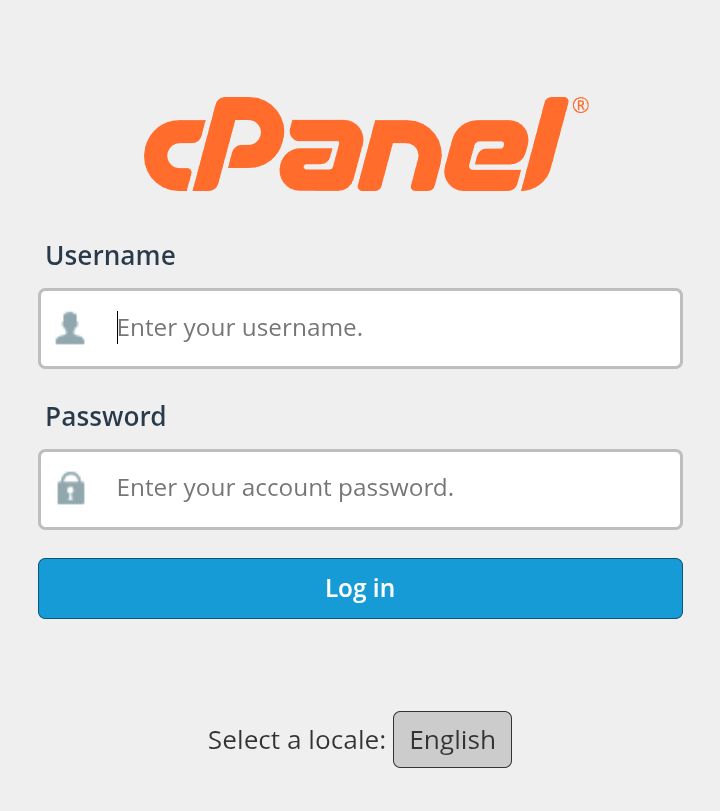
প্রথমে আপনার হোস্টিংয়ের কন্ট্রোল প্যানেলে প্রবেশ করতে হবে। সাধারণত আপনার ডোমেইনের শেষে /cpanel লিখে সার্চ দিলেই লগইন পেজ চলে আসে (যেমন: yourdomain.com/cpanel)। সেখানে আপনার হোস্টিং প্রোভাইডারের দেওয়া ইউজারনেম এবং পাসওয়ার্ড দিয়ে লগইন করুন। লগইন সফল হলে আপনি অনেকগুলো অপশন দেখতে পাবেন।
ধাপ ২: Email সেকশন খুঁজে বের করা
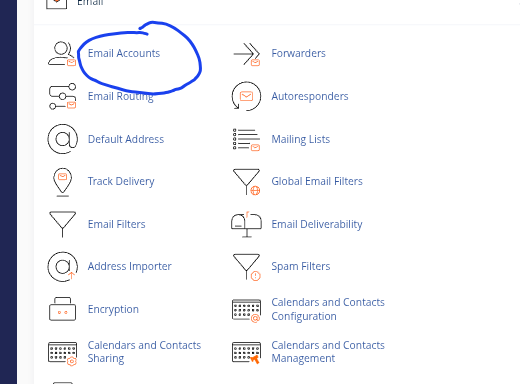
লগইন করার পর একটু স্ক্রল করে নিচে নামলে আপনি ‘Email’ নামের একটি ক্যাটাগরি দেখতে পাবেন। এই সেকশনের ভেতরেই ইমেইল সংক্রান্ত যাবতীয় টুলস থাকে। সেখান থেকে সবার প্রথমে থাকা ‘Email Accounts’ অপশনটিতে ক্লিক করুন।
ধাপ ৩: নতুন অ্যাকাউন্ট তৈরির প্রক্রিয়া শুরু
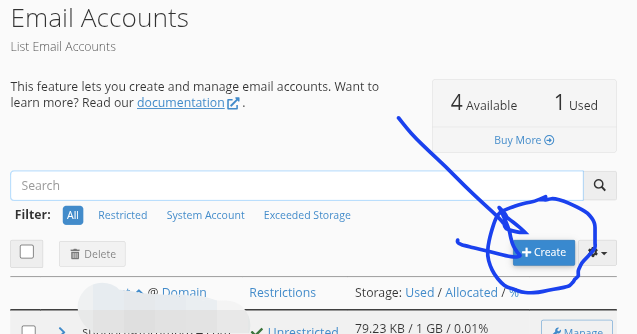
‘Email Accounts’ এ ক্লিক করার পর আপনি একটি ড্যাশবোর্ড দেখতে পাবেন যেখানে আপনার আগের তৈরি করা ইমেইলগুলো (যদি থাকে) লিস্ট আকারে দেখাবে। নতুন একটি ইমেইল তৈরির জন্য ডানদিকের ‘+ Create’ বাটনটিতে ক্লিক করুন।
ধাপ ৪: ইউজারনেম এবং পাসওয়ার্ড সেটআপ
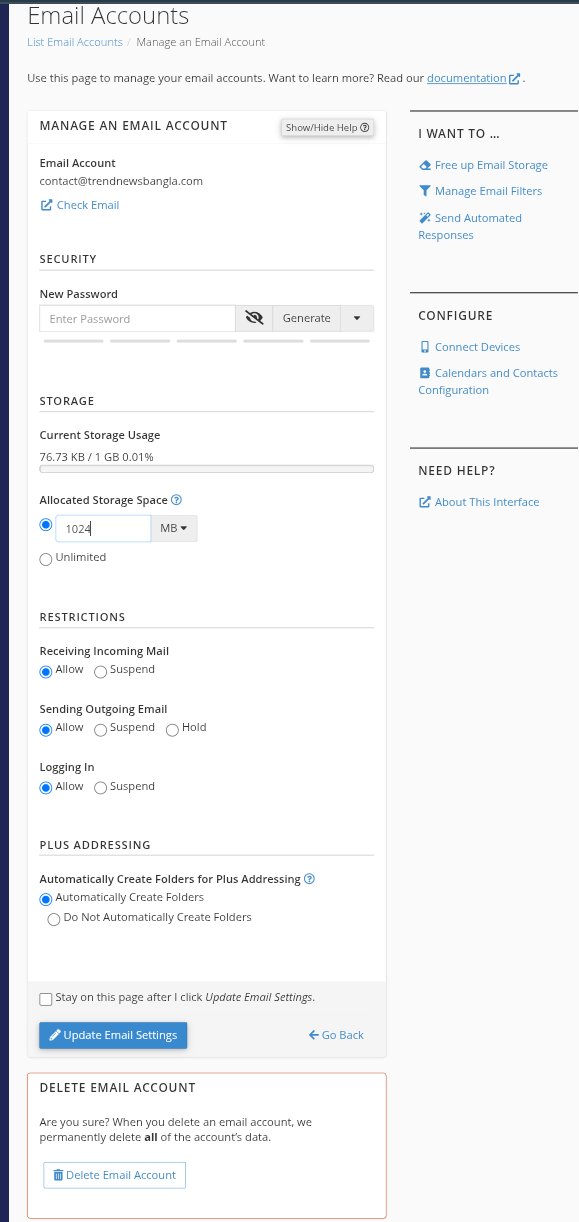
এখানেই আপনার ইমেইলের মূল পরিচয় নির্ধারণ করতে হবে। তার আগে, যে ডোমেইনের জন্য ইমেইল তৈরি করবেন Drop Down থেকে সেই ডোমেইন select করুন। তারপর ইউজারনেম হিসেবে আপনি যা লিখবেন সেটাই হবে আপনার ইমেইলের প্রথম অংশ। যেমন আপনি যদি info লেখেন, তবে আপনার ইমেইল হবে info@yourdomain.com। পাসওয়ার্ডের ক্ষেত্রে একটি শক্তিশালী পাসওয়ার্ড নির্বাচন করুন। আমি সবসময় পরামর্শ দিই বড় হাতের অক্ষর, ছোট হাতের অক্ষর, সংখ্যা এবং স্পেশাল ক্যারেক্টার মিলিয়ে পাসওয়ার্ড দিতে।
ধাপ ৫: স্টোরেজ লিমিট বা কোটা নির্ধারণ
আপনার এই ইমেইলটি কতটুকু জায়গা দখল করতে পারবে তা এখানে ঠিক করে দিতে পারেন। আপনি চাইলে ২৫০ এমবি বা ১ জিবি দিতে পারেন। আর যদি চান আপনার হোস্টিংয়ের আনলিমিটেড জায়গা ব্যবহার করতে, তবে ‘Unlimited’ সিলেক্ট করে দিন। তবে ছোট ব্যবসার ক্ষেত্রে ২৫০-৫০০ এমবি যথেষ্ট।
ধাপ ৬: চূড়ান্ত ধাপ – Create বাটন ক্লিক
সব তথ্য ঠিকঠাক দেওয়া হয়ে গেলে নিচে থাকা ‘Create’ বাটনে ক্লিক করুন। মুহূর্তের মধ্যেই আপনার কাঙ্ক্ষিত প্রফেশনাল ইমেইলটি তৈরি হয়ে যাবে। স্ক্রিনের ওপরের দিকে আপনি একটি কনফার্মেশন মেসেজ দেখতে পাবেন।
ইমেইল তৈরি করার পর পরবর্তী করণীয়
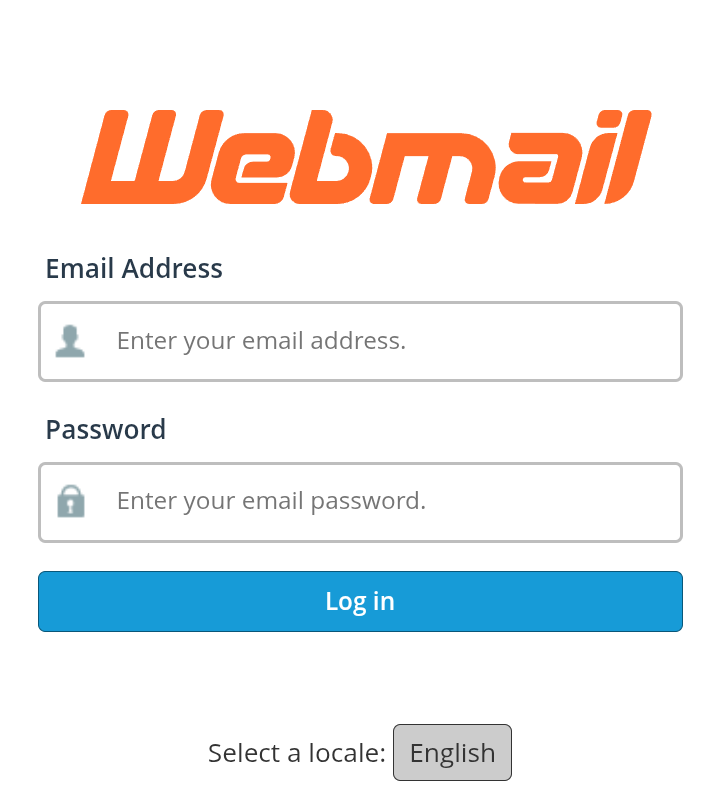
ইমেইল তো তৈরি হলো, কিন্তু এটি ব্যবহার করবেন কীভাবে? এর জন্য আপনার কাছে দুটি প্রধান উপায় আছে। প্রথমটি হলো Webmail ব্যবহার করা। এটি হলো ব্রাউজারের মাধ্যমে ইমেইল চেক করার পদ্ধতি। আপনার ডোমেইনের শেষে /webmail লিখলে লগইন পেজ আসবে। দ্বিতীয় পদ্ধতি হলো জিমেইল বা আউটলুক-এ যুক্ত করা। আপনি চাইলে আপনার এই কাস্টম ইমেইলটিকে আপনার ফোনের জিমেইল অ্যাপে সেটআপ করে নিতে পারেন। এর জন্য আপনাকে SMTP/IMAP/POP3 সেটিংস ব্যবহার করতে হবে।
সাধারণ কিছু সমস্যা ও তার সমাধান
অনেক সময় ইমেইল সেটআপ করার পর কিছু ছোটখাটো সমস্যা দেখা দিতে পারে। ভয় পাওয়ার কিছু নেই, সমাধানগুলো বেশ সহজ। ইমেইল সেন্ড না হলে পোর্ট নম্বর ৫8৭ বা ৪৬৫ ট্রাই করে দেখুন। পাসওয়ার্ড ভুল দেখালে cPanel থেকে পাসওয়ার্ডটি রিসেট করে নিন। আর যদি মেইল স্প্যামে যায়, তবে আপনার ডোমেইনে SPF এবং DKIM রেকর্ড চেক করুন।
ইমেইল ব্যবহারের নিরাপত্তা টিপস
ইন্টারনেটের এই যুগে হ্যাকিং থেকে বাঁচতে কিছু সতর্কতা জরুরি। সবসময় শক্তিশালী পাসওয়ার্ড ব্যবহার করবেন এবং কখনোই নিজের নাম বা জন্ম তারিখ পাসওয়ার্ডে দেবেন না। সম্ভব হলে cPanel-এ ২-স্টেপ ভেরিফিকেশন (2FA) চালু রাখুন এবং অপরিচিত কোনো লিঙ্কে ক্লিক করা থেকে বিরত থাকুন।
cPanel Email বনাম Gmail: কোনটি আপনার জন্য?
| বৈশিষ্ট্য | cPanel Email | Gmail (Personal) |
|---|---|---|
| পেশাদারিত্ব | অত্যন্ত উচ্চ (custom domain) | মাঝারি বা সাধারণ |
| খরচ | হোস্টিংয়ের সাথে ফ্রি | সম্পূর্ণ ফ্রি |
| ব্র্যান্ডিং | আপনার ব্র্যান্ডের প্রচার হয় | গুগল-এর প্রচার হয় |
| স্টোরেজ | হোস্টিং প্ল্যান অনুযায়ী | ১৫ জিবি ফ্রি |
| ব্যবহারের সুবিধা | কিছুটা টেকনিক্যাল | অত্যন্ত সহজ |
বাস্তব জীবনে কাস্টম ইমেইলের ব্যবহার
আপনি যদি একজন ফ্রিল্যান্সার হন, তবে ক্লায়েন্টকে বিড করার সময় কাস্টম ইমেইল ব্যবহার করলে আপনার বিশ্বাসযোগ্যতা বাড়ে। একজন বিজনেসম্যান হিসেবে কাস্টম ইমেইল ছাড়া ব্র্যান্ডিং প্রায় অসম্ভব। এমনকি আপনার যদি একটি সাধারণ পোর্টফোলিও ওয়েবসাইট থাকে, সেখানেও একটি hello@yourname.com ইমেইল আপনার ব্যক্তিত্বকে অনেক উঁচুতে নিয়ে যাবে।
আরো পড়ুন:-cPanel এ সাব ডোমেইন এবং ডাটাবেস তৈরি করার পূর্ণাঙ্গ গাইড | cPanel A to Z Part 1
cPanel-এ ইমেইল অ্যাকাউন্ট তৈরি করা আহামরি কোনো কঠিন কাজ নয়, কিন্তু এর সুফল অনেক। একটি প্রফেশনাল ইমেইল অ্যাড্রেস আপনার ব্যবসার পরিচয় এবং আস্থার প্রতীক। আমি আশা করি, এই গাইডের প্রতিটি ধাপ অনুসরণ করে আপনি নিজের জন্য একটি সুন্দর ইমেইল তৈরি করতে পেরেছেন। মনে রাখবেন, প্রযুক্তি শেখার বিষয় যতটা, তার চেয়ে বেশি চর্চার বিষয়। আজই আপনার cPanel-এ লগইন করুন এবং নিজের প্রথম কাস্টম ইমেইলটি তৈরি করে ফেলুন।
সচরাচর জিজ্ঞাসিত প্রশ্নাবলী
১. আমি কি একটি হোস্টিং অ্যাকাউন্টে একাধিক ইমেইল খুলতে পারি?
হ্যাঁ, আপনার হোস্টিং প্ল্যানে যদি লিমিট না থাকে, তবে আপনি অসংখ্য ইমেইল অ্যাকাউন্ট খুলতে পারবেন।
২. cPanel ইমেইল কি জিমেইল অ্যাপে ব্যবহার করা যায়?
অবশ্যই! জিমেইল অ্যাপের ‘Add account’ অপশন থেকে ‘Other’ সিলেক্ট করে আপনার cPanel ইমেইলের সেটিংস দিয়ে এটি ব্যবহার করা যায়।
৩. হোস্টিং এক্সপায়ার হয়ে গেলে কি আমার ইমেইল কাজ করবে?
না, আপনার হোস্টিং রিনিউ না করলে ইমেইল সার্ভিসটিও বন্ধ হয়ে যাবে।
৪. ‘Mailbox is full’ দেখালে কী করব?
এর মানে হলো আপনার ইমেইল স্টোরেজ লিমিট পূর্ণ হয়ে গেছে। cPanel থেকে স্টোরেজ কোটা বাড়িয়ে দিন অথবা অপ্রয়োজনীয় মেইলগুলো ডিলিট করে ফেলুন।