cPanel এ সাব ডোমেইন এবং ডাটাবেস তৈরি করার পূর্ণাঙ্গ গাইড | cPanel A to Z Part 1
cPanel কী? কিভাবে cPanel এ সাব ডোমেইন (Subdomain), ডাটাবেস (Database) এবং ইউজার তৈরি করবেন? এসকিউএল ফাইল ইমপোর্ট করার নিয়মসহ বিস্তারিত জানুন এই টিউটোরিয়ালে।
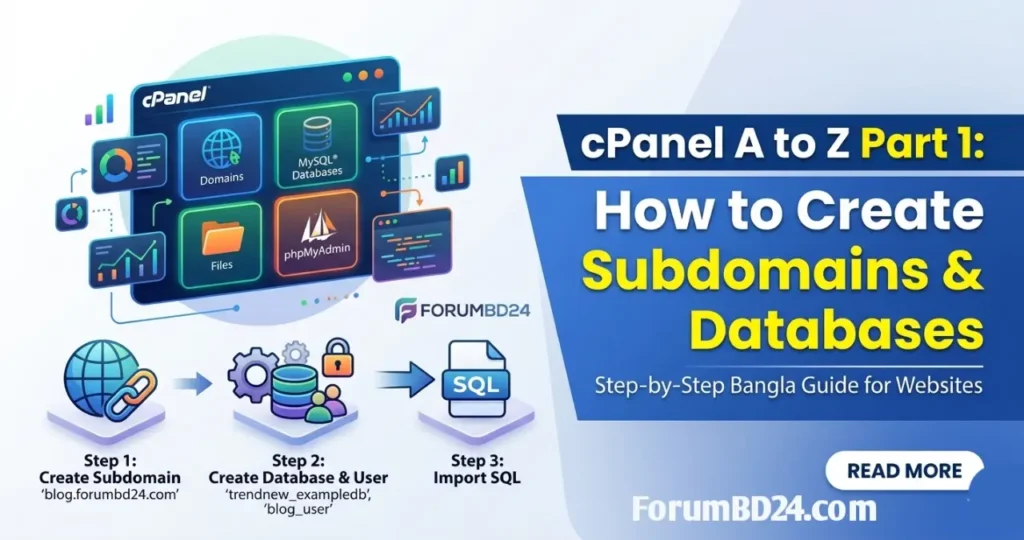
Web designe এবং ডেভেলপার জগতের খুব গুরুত্বপূর্ণ একটি জিনিস Cpanel, আপনে নতুন , Cpanel সম্পর্কে তেমন জানা নেই, নো টেনশন। আজকে থেকে শুরু এই ধারাবাহিক পর্বে আমি চেষ্টা করব, Cpanel এর A to Z আপনাদের মাঝে হাতে কলমে তুলে ধরার জন্য।
সো লেটস স্টার্ট….
cPanel কী?
👉 cPanel হলো একটি জনপ্রিয় ওয়েব হোস্টিং কন্ট্রোল প্যানেল—যার মাধ্যমে আপনি সহজেই আপনার ওয়েবসাইট, ডোমেইন, ফাইল, ডাটাবেস ইত্যাদি ম্যানেজ করতে পারেন, কোনো coding জানা ছাড়াই।
আসলে যারা web development এবং ডিজাইন নিয়ে কাজ করি, তারা অবশ্যই জানি এবং বুঝি cpanel কি এবং কেন প্রয়োজন?
Cpanel এর গুরুত্বপূর্ণ একটি অংশ Domain আর এই ডমেইন থেকে আসে sub domin।
Domain কী?
👉 Domain হলো আপনার ওয়েবসাইটের নাম বা ঠিকানা, যেটা ব্যবহার করে মানুষ ইন্টারনেটে আপনার সাইট খুঁজে পায়।
উদাহরন:Forumbd24.com
Subdomain কী? কেন প্রয়োজন?
🔹 Subdomain কী?
👉 Subdomain হলো মূল domain-এর একটি উপ-ঠিকানা।
👉 নোট করুন: এটি মূল ওয়েবসাইটের আলাদা section বা অংশ হিসেবে কাজ করে।
উদাহরণ:
মূল domain: forumbd24.com
Subdomain হতে পারে:
blog.forumbd24.com → ব্লগের জন্য
shop.forumbd24.com → দোকান/শপের জন্য
app.forumbd24.com → ওয়েব অ্যাপের জন্য
👉 নোট করুন: Subdomain main website থেকে আলাদা হলেও domain-এর সাথে যুক্ত থাকে।
🔹 Subdomain-এর অংশ
উদাহরণ: blog.forumbd24.com
Subdomain name: blog
Main domain: forumbd24
TLD (Extension): .com
🔹 Subdomain কেন প্রয়োজন?
ওয়েবসাইট আলাদা করার জন্য
👉 করুন: blog, shop, app আলাদা রাখতে
👉 নোট করুন: প্রতিটি subdomain নিজস্ব structure বা design পেতে পারে
SEO সুবিধার জন্য
👉 করুন: আলাদা content আলাদা URL-এ রাখুন
👉 নোট করুন: search engine বুঝতে সহজ হয় কোন section কি বিষয় নিয়ে
User experience বাড়ানোর জন্য
👉 visitor সহজে নির্দিষ্ট section-এ যেতে পারে
👉 নোট করুন: mixed content একই domain-এ না রেখে clear hierarchy রাখা যায়
Testing বা Development purpose
👉 নতুন site বা feature subdomain-এ test করুন
👉 নোট করুন: live site কে affect না করে কাজ করা যায়
আশারখি Domain এবং sub Domain সম্পর্কে মোটামুটি ক্লিয়ার একটা ধারণা পেয়েছেন।
Read Also:-Blogger-এ Redirect Error (m=1 Issue) কী এবং কীভাবে 100% সমাধান করবেন
চলুন এবার দেখা যাক, কি ভাবে Cpanel এ সাব ডোমেইন তৈরি করা যায়।
Sub Domain তৈরি:
ধাপ ১: cPanel-এ লগইন করুন
আপনার হোস্টিং প্রদানকারীর দেওয়া cPanel URL এ যান।
👉ইউজারনেম ও পাসওয়ার্ড দিয়ে লগইন করুন।
ধাপ ২: Subdomains সেকশন খুঁজুন
cPanel হোমপেজে স্ক্রল করে Domains বা Subdomains অপশন খুঁজুন।
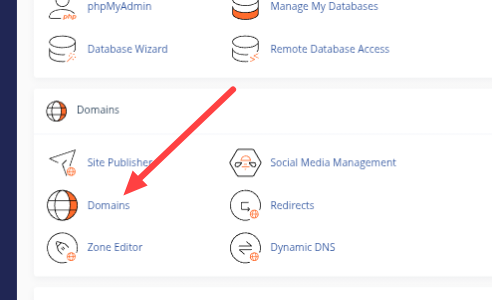
ক্লিক করুন domains অপশনে
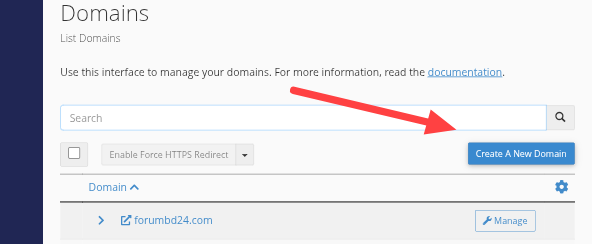
তারপর নিচের ছবি অনুসরণ করুন।
ধাপ ৩: Subdomain তৈরি করুন
👉Subdomain ফিল্ডে আপনার কাঙ্খিত Subdomain নাম লিখুন। উদাহরণ: blog
Domain ড্রপডাউন থেকে মূল ডোমেইন সিলেক্ট করুন।
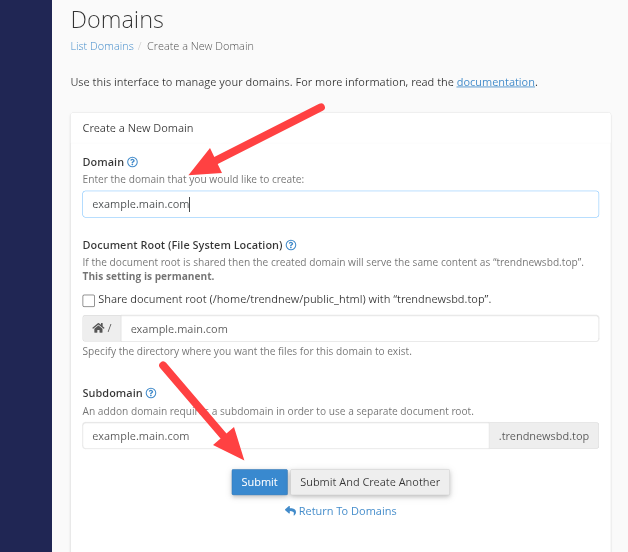
উদাহরণ: example.com
Document Root ফিল্ড স্বয়ংক্রিয়ভাবে পূরণ হবে। এটি হলো সেই ফোল্ডার যেখানে আপনার Subdomain-এর ফাইলগুলো থাকবে।
উদাহরণ: /public_html/blog
ক্লিক করুন Create।
ধাপ ৪: নিশ্চিত করুন Subdomain তৈরি হয়েছে
সফলভাবে তৈরি হলে একটি success message দেখাবে।
এভাবেই পরবর্তীতে প্রয়োজনে লিমিট অনুযায়ী আপনে আরো sub ডোমেইন তৈরি করতে পারবেন।
তো চলুন এবার Database এবং ইউজার তৈরি করা যাক
Database এবং User তৈরি:
👉 প্রথমেই আবার Cpanel এর main page এ যান এবং নিচের ছবিটি অনুসরণ করুন।
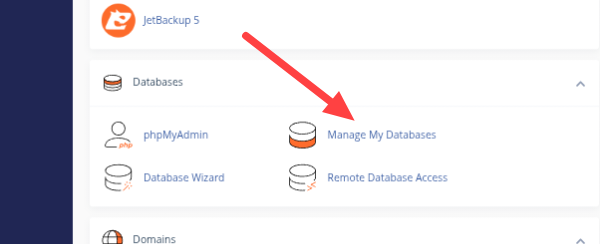
Manage My Database এ ক্লিক করুন, তারপর নিচের ছবি দেখুন।
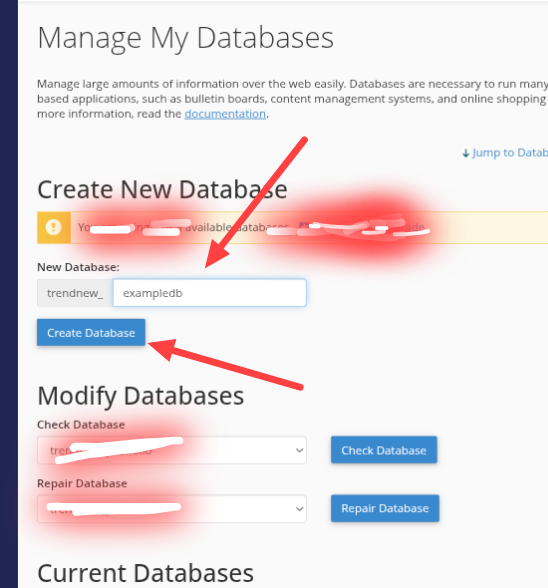
New Database ফিল্ড এ প্রয়োজন অনুযায়ী বা প্রজেক্ট অনুযায়ী একটা database নাম দিন।
যেমন: exampledb।
তাহলে পূর্ণ Database নাম হবে, আমার ক্ষেত্রে trendnew _exampledb
আপনার ক্ষেত্রে, আপনার prefix অনুযায়ী হবে।
আশকরি বুঝছেন। Create বাটন এ ক্লিক করুন।
ব্যাস Database তৈরি শেষ।
User তৈরি:-
User তৈরির আগে যেনে নেই user কি…
Database User কি?
Database User হলো সেই ইউজার একাউন্ট যা আপনার Database-এ প্রবেশ, পড়া, লেখা, বা পরিবর্তন করার অনুমতি পায়।
সহজভাবে বললে, Database User হলো ডেটাবেসের চাবি বা লগইন অ্যাকাউন্ট।
প্রতিটি Database-এর জন্য একটি বা একাধিক User থাকতে পারে।
User-এর মাধ্যমে আপনি নির্দিষ্ট Database-এ কি কাজ করতে পারবে তা নিয়ন্ত্রণ করা যায় (Privileges) যেমন: SELECT, INSERT, UPDATE, DELETE ইত্যাদি।
উদাহরণ:
ধরে নিন আপনার Subdomain এ একটি ওয়েবসাইট চলছে, এবং Database আছে নাম blog_db।
Database User: blog_user
Password: B1og@1234
আপনার ওয়েবসাইটের কোড (যেমন PHP) এই User ব্যবহার করে Database-এ সংযোগ করে এবং ডেটা পাঠায় বা নেয়।
PHP
$conn = new mysqli(“localhost”, “blog_user”, “B1og@1234”, “blog_db”);
এখানেই blog_user হলো Database User।
সংক্ষেপে
Database = ডেটা সংরক্ষণের জায়গা
Database User = সেই জায়গায় প্রবেশ করার জন্য লগইন একাউন্ট
User-এর মাধ্যমে আপনি Database-এর ডেটা পড়তে, লিখতে বা পরিবর্তন করতে পারবেন।
👉 ইতিমধ্যে আমরা যে পেইজে Database তৈরি করছি, সেই পেজের একটু নিচের দিকে স্ক্রল করলে আমরা User তৈরির অপশন দেখতে পারবো।
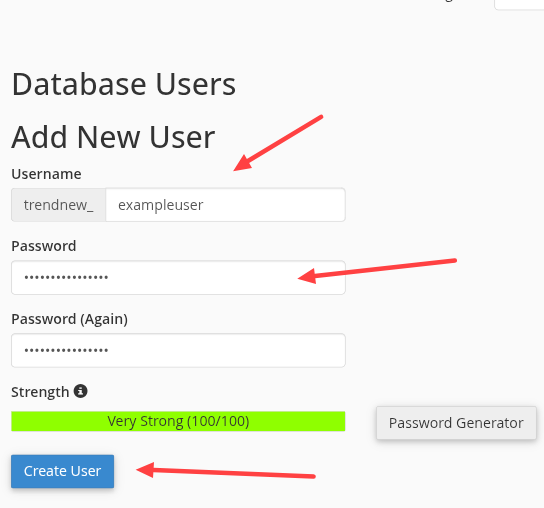
সব তথ্য দিয়ে Create User এ ক্লিক করুন। এরপর একটা সাকসেস message দেখতে পারবেন।
তবে এভাবেই, আপনরা প্রয়োজন অনুযায়ী user তৈরি করতে পারবেন।
ডাটাবেসের সাথে User Connect:-
ঐ একই পেইজে আরেকটু নিচের দিক গেলে Database এর সাথে User connect অপশন দেখতে পারবেন। সেখানে নিচের ছবিগুলির মতো করে user connect করুন।
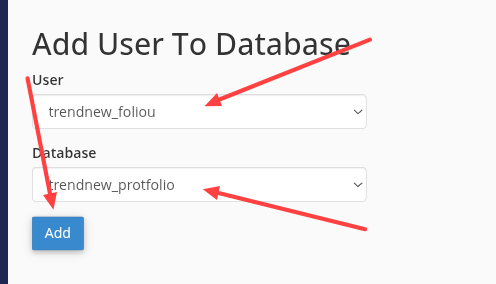
তারপর
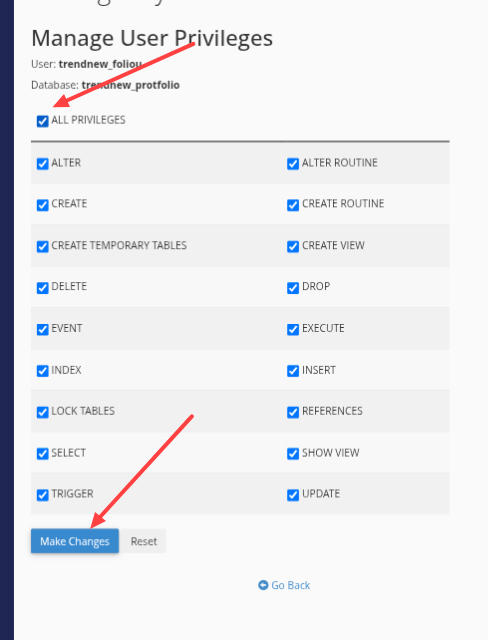
ব্যাস User তৈরি এবং কানেক্ট ও শেষ।
এবার দেখবো SQL কি ভাবে ইমপোর্ট করতে হয়।
SQL Import:-
আবার Cpanel এর main পেইজে গিয়ে নিচের ছবির মতো MyPhpAdmim এ প্রবেশ করুন।
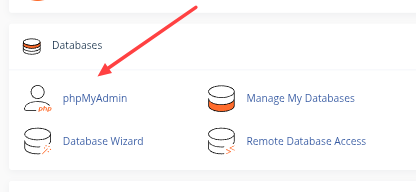
এবার নিচের মতো করে database এ ক্লিক করুন।
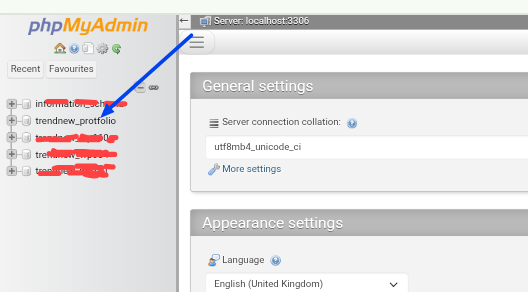
তারপর
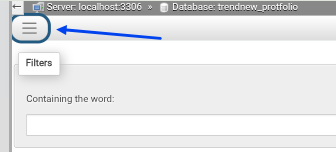
তারপর
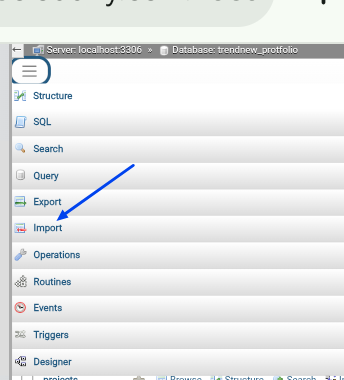
তারপর নিচের মতো করে নির্ধারিত SQL file সিলেক্ট করে ইমপোর্ট করুন।
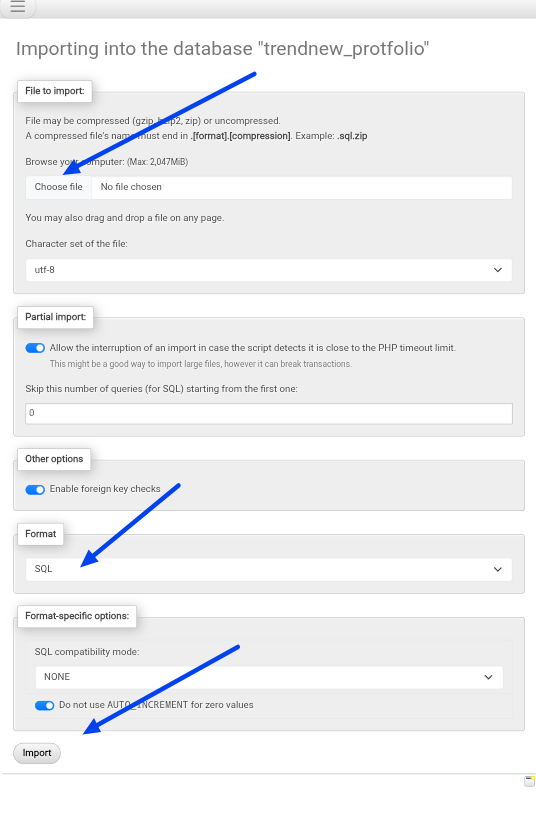
ব্যাস SQL file ইমপোর্ট ও সম্পূর্ণ।
আশাকরি উপরোক্ত সব বিষয় গুলি বুঝেছেন, যদি কোথাও বুঝতে সমস্যা হয় অবশ্যই কমেন্ট করে জানাবেন।
প্রতিদিন নিত্যনতুন পোস্ট পেতে আমাদের ForumBD24 সাথেই থাকুন।
পোস্ট পড়ে পয়েন্ট পেতে লগইন করুন।
লগইন করুনসম্পর্কিত লেখা
cPanel থেকে Cron Job সেটআপ করার সম্পূর্ণ গাইড
সেরা ফ্রি হোস্টিং ২০২৬: সুবিধা, সীমাবদ্ধতা ও বাছাই করার নিয়ম
বাংলাদেশের সেরা ৫টি হোস্টিং প্রোভাইডার ২০২৬ | দাম, পারফরম্যান্স ও ফিচার তুলনা
শেয়ার্ড, ভিপিএস (VPS) এবং ডেডিকেটেড হোস্টিংয়ের মধ্যে পার্থক্য কি? এবং কোনটি সেরা জানুন

বাংলা ডোমেইন রেজিস্ট্রেশন গাইড ২০২৬: সুবিধা, অসুবিধা ও কিনার পদ্ধতি
cPanel Disk Usage কী? হোস্টিং স্টোরেজ ফুল সমস্যার সহজ সমাধান গাইড