আমাদের সিরিজের প্রথম পর্বে আমরা জেনেছিলাম Webflow কী, কেন শিখবেন এবং বর্তমান ফ্রিল্যান্সিং ও আইটি সেক্টরে এর চাহিদা কতখানি। আশা করি, প্রথম পর্বের বিস্তারিত আলোচনার পর আপনার মনে ওয়েবফ্লো শেখার একটি সুনির্দিষ্ট আগ্রহ তৈরি হয়েছে। আর যদি আপনে প্রথম পর্বটি এখন ও না দেখে 6থাকেন, তাহলে নীচের দেওয়া লিংকে গিয়ে দেখুন।
Webflow কী এবং কেন শিখবেন? সম্পূর্ণ বাংলা গাইড (পর্ব ০১)
তবে কেবল থিওরিটিক্যাল ধারণা দিয়ে ওয়েবসাইট তৈরি করা যায় না। বাস্তবে কাজ শুরু করতে হলে আপনাকে প্রথমে একটি নিজস্ব অ্যাকাউন্ট তৈরি করতে হবে এবং প্ল্যাটফর্মটির ভেতরে কোথায় কী রয়েছে তা নিখুঁতভাবে চিনতে হবে। অনেকেই সরাসরি কাজে নেমে ড্যাশবোর্ডের জটিল অপশন দেখে ভয় পেয়ে যান। আজকের এই ২য় পর্বে আমরা খুব সহজ ও সাবলীল ভাষায় শিখব Webflow অ্যাকাউন্ট খোলার নিয়ম এবং ড্যাশবোর্ডের প্রতিটি অপশনের সঠিক ব্যবহার। আজকের পোস্টটি পড়তে পড়তে আপনি নিজেই আপনার প্রথম অ্যাকাউন্টটি তৈরি করে ফেলতে পারবেন।
Webflow-এ অ্যাকাউন্ট খোলার আগে কী কী লাগবে
ওয়েবফ্লোর চমৎকার বিষয় হলো, এতে কাজ শুরু করার জন্য আপনাকে জটিল কোনো সফটওয়্যার ডাউনলোড বা ইনস্টল করতে হয় না। এটি সম্পূর্ণ ক্লাউড-বেসড প্রযুক্তি। তাই ব্রাউজার খুললেই আপনি সরাসরি কাজ করতে পারবেন।
সাইন আপ প্রক্রিয়া শুরু করার পূর্বে নিচের কয়েকটি বিষয় হাতের কাছে প্রস্তুত রাখুন:
- একটি সচল ইমেইল অ্যাড্রেস: আপনার জিিমেইল (Gmail) বা যেকোনো পার্সোনাল/বিজনেস ইমেইল অ্যাকাউন্টের অ্যাক্সেস থাকতে হবে, কারণ সাইন আপের পরপরই নোটিফিকেশন ভেরিফিকেশন কোড পাঠানো হবে।
- একটি ভালো ওয়েব ব্রাউজার: ওয়েবফ্লো ব্যবহারের জন্য Google Chrome, Brave, বা Mozilla Firefox ব্রাউজার সবচেয়ে উপযুক্ত।
- স্ট্যাবল ইন্টারনেট কানেকশন: যেহেতু ওয়েবফ্লো রিয়েল-টাইমে ক্লাউডে ডেটা সেভ করে, তাই একটি নিরবচ্ছিন্ন ইন্টারনেট কানেকশন থাকা প্রয়োজন।
Webflow-এ নতুন Account তৈরির সম্পূর্ণ নিয়ম
সঠিক পদ্ধতিতে সাইন আপ করা অত্যন্ত সহজ। নিচে একদম স্টেপ-বাই-স্টেপ প্রক্রিয়াটি তুলে ধরা হলো যেন আপনার কোনো ভুল না হয়:
- ওয়েবসাইটে প্রবেশ করুন: প্রথমে আপনার ব্রাউজারের অ্যাড্রেস বারে গিয়ে webflow.com লিখে ইন্টার প্রেস করুন।
- Get Started বাটনে ক্লিক করুন: হোমপেজের ডানদিকের ওপরের কোণায় উজ্জ্বল “Get started — it’s free” লেখা একটি বাটন দেখতে পাবেন। সেখানে ক্লিক করুন।
- রেজিস্ট্রেশন মেথড সিলেক্ট করুন: সাইন আপ পেজে আপনি দুটি বিকল্প পাবেন—
- Continue with Google: যদি আপনার ব্রাউজারে জিমেইল লগইন করা থাকে, তবে এতে ক্লিক করে মাত্র এক ক্লিকেই অ্যাকাউন্ট তৈরি করে নিতে পারেন। এটি সবচেয়ে দ্রুত ও নিরাপদ মাধ্যম।
- Sign up with Email: আপনি চাইলে আলাদাভাবে আপনার নাম, ইমেইল এবং পছন্দমতো পাসওয়ার্ড বসিয়েও সাইন আপ ফর্মে ক্লিক করতে পারেন।
- পাসওয়ার্ড নির্বাচন করুন: আপনি যদি ইমেইল দিয়ে অ্যাকাউন্ট খোলেন, তবে অন্তত ৮ অক্ষরের একটি স্ট্রং পাসওয়ার্ড লিখুন যেখানে বড় হাতের অক্ষর, ছোট হাতের অক্ষর, নম্বর ও বিশেষ চিহ্নের (যেমন: @, #, $) মিশ্রণ থাকবে।
- অনবোর্ডিং প্রশ্নের উত্তর দিন: সাইন আপ করার পরই ওয়েবফ্লো আপনাকে কয়েকটি প্রাথমিক প্রশ্ন করবে (যেমন: আপনি পেশায় কী, ওয়েব ডিজাইন অভিজ্ঞতার স্তর কেমন ইত্যাদি)। আপনার বর্তমান অবস্থা অনুযায়ী অপশনগুলো নির্বাচন করে সামনে এগিয়ে যান।
Email Verification করার নিয়ম
অ্যাা কাউন্ট তৈরির পর আপনার ইমেইল সিকিউরিটি নিশ্চিত করতে ভেরিফিকেশন করা বাধ্যতামূলক। ইমেইল ভেরিফাই না করলে আপনার অ্যাকাউন্ট সুরক্ষিত থাকবে না এবং কিছু গুরুত্বপূর্ণ ফিচার কাজ নাও করতে পারে।
- সাইন আপ করার সাথে সাথেই আপনার দেয়া ইমেইল ইনবক্সে ওয়েবফ্লো থেকে একটি ইমেইল আসবে।
- যদি ইনবক্সে না পান, তবে ইমেলের ‘Spam’ বা ‘Promotions’ ফোল্ডারটি চেক করুন।
- ইমেইলের ভেতর একটি নীল রঙের “Verify Email” বাটন অথবা ৬ ডিজিটের একটি সিকিউরিটি ভেরিফিকেশন কোড থাকবে।
- বাটনে ক্লিক করলে অথবা ভেরিফিকেশন কোডটি স্ক্রিনে বসালেই আপনার অ্যাকাউন্টটি সফলভাবে একটিভ হয়ে যাবে।
Login করার নিয়ম
পরবর্তীতে যখনই আপনি আপনার ওয়েবফ্লো ড্যাশবোর্ডে প্রবেশ করতে চাইবেন, প্রক্রিয়াটি হবে একদম সহজ:
- webflow.com-এ গিয়ে ডানদিকের ওপরের “Log in” লিংকে ক্লিক করুন।
- যদি আপনি Google অ্যাকাউন্ট দিয়ে খোলেন, তবে “Continue with Google”-এ ক্লিক করুন।
- আর যদি সরাসরি ইমেইল পাসওয়ার্ড দিয়ে খুলে থাকেন, তবে আপনার রেজিস্টার্ড ইমেইল ও পাসওয়ার্ড দিয়ে “Log in” বাটনে চাপুন।
প্রথম Project তৈরি করা
ইমেইল ভেরিফিকেশন শেষ হলে আপনি সরাসরি আপনার প্রথম প্রজেক্ট তৈরির স্ক্রিনে পৌঁছে যাবেন। প্রজেক্ট তৈরি না করলে আপনি ড্যাশবোর্ড বা ক্যানভাসের মূল ইন্টারফেস দেখতে পাবেন না।
নতুন প্রজেক্ট তৈরি করার জন্য নিচের ধাপগুলো অনুসরণ করুন:
- ড্যাশবোর্ডের ডানদিকে থাকা নীল রঙের “+ New Site” বা “Create New Project” বাটনে ক্লিক করুন।
- স্ক্রিনে দুই ধরনের অপশন দেখাবে: Blank Canvas (ফাঁকা পেজ) অথবা বিভিন্ন ক্যাটাগরির Pre-made Templates (তৈরি করা ডিজাইন)।
- যেহেতু আমরা প্রথম থেকে সব শিখব, তাই “Blank Site” সিলেক্ট করুন।
- এরপর আপনার সাইটের জন্য একটি নাম দিন (যেমন: “My First Webflow Site”)।
- শেষে “Create Site” বাটনে ক্লিক করলে আপনার প্রথম প্রজেক্ট তৈরি হয়ে যাবে।
Blank Site এবং Template-এর পার্থক্য
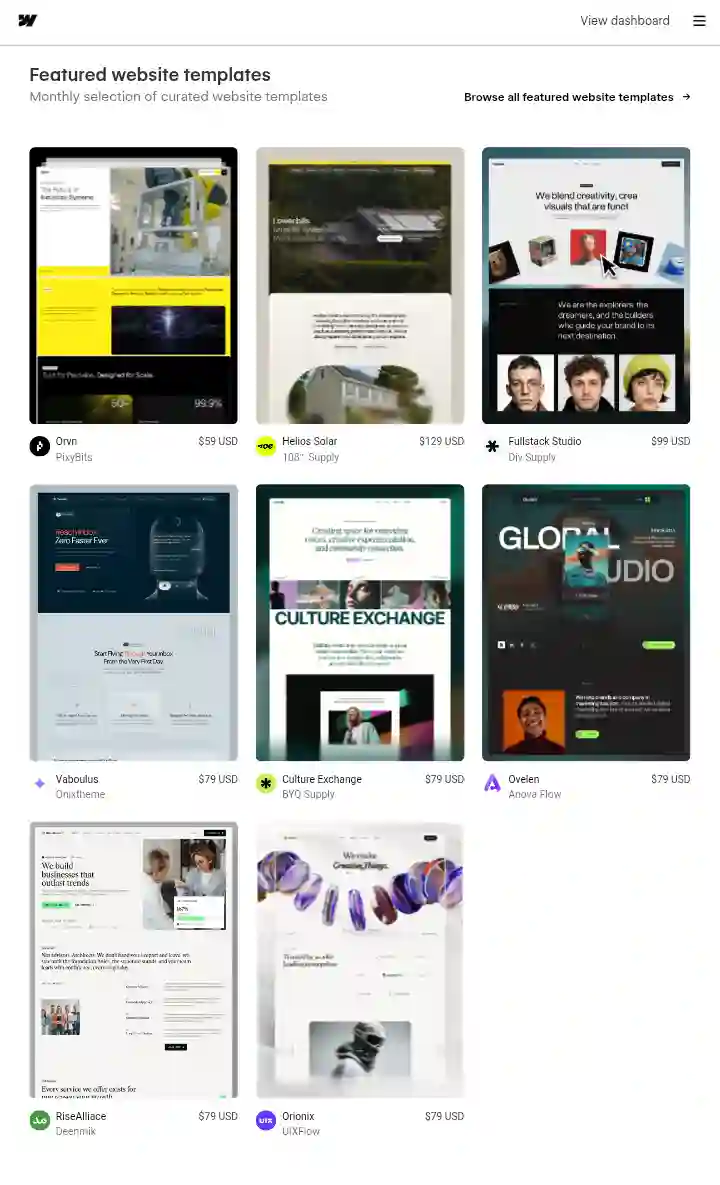
প্রজেক্ট শুরু করার সময় নতুনদের মাথায় প্রশ্ন আসে—ব্ল্যাঙ্ক সাইট নাকি টেমপ্লেট, কোনটি বেছে নেওয়া উচিত? চলুন পার্থক্যটি বুঝে নিই:
- Blank Site (ব্ল্যাঙ্ক সাইট): এতে ক্যানভাসটি পুরো সাদা এবং খালি থাকে। কোনো আগে থেকে তৈরি করা ডিজাইন থাকে না। আপনি স্ক্র্যাচ থেকে একটি সম্পূর্ণ নতুন কাস্টম ডিজাইন তৈরি করবেন। ওয়েবফ্লো শেখার জন্য সবসময় ব্ল্যাঙ্ক সাইট দিয়ে কাজ শুরু করা বুদ্ধিমানের কাজ, এতে বেসিক থেকে নিখুঁতভাবে শেখা যায়।
- Template (টেমপ্লেট): এতে আগে থেকেই সুন্দরভাবে একটি ওয়েবসাইটের লেআউট, কালার স্কিম ও পেজগুলো রেডি করা থাকে। আপনি শুধুমাত্র ছবি এবং টেক্সট পরিবর্তন করে নিজের মতো সাইট বানিয়ে ফেলতে পারেন। দ্রুত কম সময়ে কাজের জন্য এজেন্সিতে টেমপ্লেট ব্যবহার করা হলেও, কাজ শেখার সময় টেমপ্লেট এড়িয়ে চলাই ভালো।
Dashboard-এর সম্পূর্ণ পরিচিতি
যখন আপনি আপনার ওয়েবফ্লো অ্যাকাউন্টে লগইন করবেন, তখন আপনি যে মূল কন্ট্রোল প্যানেল দেখতে পাবেন, সেটাই হলো Webflow Dashboard। ড্যাশবোর্ড থেকেই আপনার সমস্ত ওয়েবসাইট, ওয়ার্কস্পেস এবং অ্যাকাউন্ট সেটিংস নিয়ন্ত্রিত হয়।
আরো পড়ুনঃ xEveriFy Blogger Theme 2026 – সম্পূর্ণ বিনামূল্যে ডাউনলোড করুন [ক্রেডিট ছাড়া]
ড্যাশবোর্ডের মূল প্রধান অংশগুলো নিচে বিস্তারিত তুলে ধরা হলো:
১. Workspace (ওয়ার্কস্পেস)
ওয়ার্কস্পেস হলো একটি নির্দিষ্ট ফোল্ডার বা টিমের মতো জায়গা। যেখানে আপনার সব প্রজেক্ট জমায়েত থাকে। আপনি যদি ফ্রিল্যান্সিং করেন বা এজেন্সিতে কাজ করেন, তবে একাধিক ওয়ার্কস্পেস তৈরি করে টিম মেম্বারদের যুক্ত করতে পারবেন।
২. Projects (প্রজেক্টস)
ড্যাশবোর্ডের মূল স্ক্রিনে আপনার তৈরি করা সমস্ত ওয়েবসাইটের একটি তালিকা বা কার্ড ভিউ দেখা যাবে। এখানে প্রতিটি প্রজেক্টের থাম্বনেইল, সাইটের নাম এবং পাবলিশ করা হয়েছে কি না তা প্রদর্শিত হয়।
৩. Marketplace (মার্কেটপ্লেস)
ড্যাশবোর্ডের ওপরের মেনুবারে ‘Marketplace’ অপশনটি থাকে। এখান থেকে আপনি ফ্রি ও প্রিমিয়াম টেমপ্লেট, কাস্টম লোগো, অ্যাপস এবং থার্ড-পার্টি প্লাগইনস বা ইন্টিগ্রেশন খুঁজে বের করতে পারবেন।
৪. CMS (Content Management System)
ড্যাশবোর্ডে আপনি যে প্রজেক্টগুলো তৈরি করবেন, সেগুলোর ডায়নামিক কন্টেন্ট ফিল্ড ম্যানেজ করার গ্লোবাল সুবিধা প্রদান করে এই অপশনটি।
৫. Profile & Account Settings
ড্যাশবোর্ডের একদম ডান কোণায় আপনার প্রোফাইল আইকন থাকে। এখানে ক্লিক করে আপনার ব্যক্তিগত তথ্য, পাসওয়ার্ড পরিবর্তন, ইমেইল নোটিফিকেশন ইত্যাদি ম্যানেজ করতে পারবেন।
৬. Billing (বিলিং)
আপনার অ্যাকাউন্ট কিংবা সাইটের কোনো পেইড সাবস্ক্রিপশন থাকলে, পেমেন্ট মেথড বা ক্রেডিট কার্ড যুক্ত করা ও ইনভয়েস হিস্ট্রি দেখার জন্য বিলিং ট্যাবটি ব্যবহার করা হয়।
আরো পড়ুনঃ ডিজিটাল মার্কেটিং বাংলা পর্ব ৫ | Keyword Research করার সহজ উপায়
Dashboard-এর প্রতিটি Button-এর কাজ
ড্যাশবোর্ডে প্রবেশের পর আপনি বেশ কিছু ছোট ছোট আইকন ও বাটন দেখতে পাবেন। এগুলো অত্যন্ত গুরুত্বপূর্ণ:
- Open Designer (ক্যানভাস পেন্সিল আইকন): কোনো প্রজেক্ট থাম্বনেইলের ওপর মাউস নিলে এই বাটনটি আসে। এতে ক্লিক করলে সেই সাইটের মূল ভিজ্যুয়াল এডিটর বা Designer অপেন হয়।
- Three Dots (…) Menu: প্রতিটি প্রজেক্ট কার্ডের নিচে তিনটি ডট থাকে। এতে ক্লিক করলে প্রজেক্ট Duplicate করা, অন্য ওয়ার্কস্পেসে Move করা, বা প্রজেক্ট Delete করার অপশন পাওয়া যায়।
- Project Settings (গিয়ার আইকন): এই আইকনে ক্লিক করলে প্রজেক্টের ব্যাকএন্ড সেটিংস, যেমন—ডোমেইন কানেকশন, এসইও, ফেভিকন এবং ফর্ম নোটিফিকেশন পেজ খোলে।
Site Settings পরিচিতি
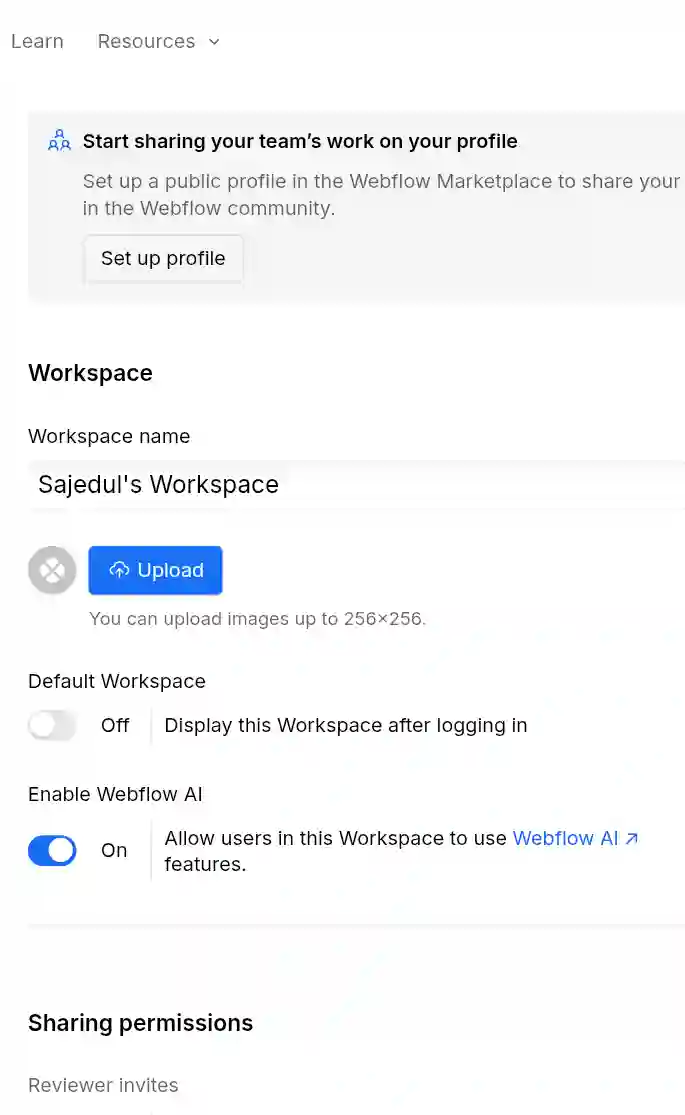
যেকোনো নির্দিষ্ট ওয়েবসাইটের থাম্বনেইল থেকে তিনটি ডটে ক্লিক করে “Settings”-এ প্রবেশ করলে আপনি প্রজেক্টের মূল সেটিংস প্যানেলে পৌঁছে যাবেন। এতে প্রধানত নিচের ট্যাবগুলো থাকে:
- General: সাইটের নাম পরিবর্তন করা, ফ্যাভিকন (Favicon) ও ওয়েবপ্যাক আইকন আপলোড করা এবং সাইটের ভাষা নির্বাচন করা।
- Publishing: ওয়েবফ্লোর ফ্রি সাব-ডোমেইন (যেমন: yoursite.webflow.io) অথবা নিজের কেনা কাস্টম ডোমেইন (যেমন: yoursite.com) কানেক্ট করা।
- Plans: নির্দিষ্ট ওই প্রজেক্টের জন্য বেসিক, সিএমএস কিংবা ই-কমার্স প্ল্যান কেনা বা আপগ্রেড করা।
- SEO: সম্পূর্ণ সাইটের সার্চ ইঞ্জিন ইনডেক্সিং চালু বা বন্ধ রাখা এবং রোবটস ডট টেক্সট (robots.txt) এডিট করা।
- Forms: ওয়েবসাইটে ভিজিটরদের পাঠানো ফর্ম ডেটা কোথায় ও কোন ইমেইলে জমা হবে তা ঠিক করা।
- Custom Code: ব্যাকএন্ডের হেডার () বা ফুটার () ট্যাগে কাস্টম এইচটিএমএল, সিএসএস কিংবা গুগল অ্যানালিটিক্স কোড যোগ করা।
Workspace Settings
প্রোফাইল মেনুর পাশে ওয়ার্কস্পেস ড্রপডাউন থেকে Workspace Settings-এ যাওয়া যায়। যদি আপনি টিমে কাজ করেন, তবে এখান থেকে টিম মেম্বারদের ইনভাইট করতে পারেন এবং কার কী অ্যাক্সেস (Admin, Developer, Can View) থাকবে তা নির্ধারণ করে দিতে পারেন।
আরো পড়ুনঃ ডিজিটাল মার্কেটিং বাংলা পর্ব ৩ | ডিজিটাল মার্কেটিং শুরু করার আগে যা জানা জরুরি
প্রথমবার Designer Open করা
আপনার প্রজেক্ট ড্যাশবোর্ড থেকে যখন আপনি প্রজেক্ট থাম্বনেইলের ওপর ক্লিক করবেন অথবা “Open Designer” বাটনে চাপ দেবেন, তখন ব্রাউজারটি রিফ্রেশ নিয়ে মূল ডিজাইন ক্যানভাস ওপেন করবে। একেই বলা হয় Webflow Designer।
Designer-এ প্রবেশের পর কী কী দেখা যায় (সংক্ষিপ্ত ধারণা)
ডিজাইনার ওপেন হওয়ার পর আপনার সামনে একটি অত্যন্ত সুবিন্যস্ত কিন্তু টেকনিক্যাল ইন্টারফেস খুলে যাবে। একদম হতাশ বা বিভ্রান্ত হওয়ার কিছু নেই, আমরা বিস্তারিত সব পরবর্তী পর্বেই শিখব। তবে চেনার সুবিধার্থে স্ক্রিনটিকে প্রধান ৪টি ভাগে চিন্তা করতে পারেন:
- Left Sidebar (বাম পাশের বার): এখানে Add Elements (+), Navigator, Pages, CMS, Assets (ছবি আপলোড) ইত্যাদি প্রধান প্রধান উইজেট মেনু থাকে।
- Center Canvas (মাঝখানের সাদা অংশ): মূল পেজ ডিজাইন করার ক্যানভাস। এখানে আপনি বিভিন্ন কম্পোনেন্ট টেনে এনে বসাবেন এবং সরাসরি লেআউট দেখবেন।
- Right Style Panel (ডান পাশের প্যানেল): এটি সিএসএস স্টাইলিং করার জায়গা। সিএসএস কালার, ফন্ট, স্পেসিং (Margin, Padding), Flexbox ও Alignment এখান থেকে পরিবর্তন করতে হয়।
- Top Bar (ওপরের বার): এখানে ডিভাইস ভিউ (Desktop, Tablet, Mobile) পরিবর্তন করার সুবিধা, Undo/Redo বাটন এবং সাইট লাইভ করার Publish বাটন থাকে।
নতুনদের সাধারণ ভুল
অভিজ্ঞতাহীনতার কারণে ওয়েবফ্লোতে নতুন অ্যাকাউন্ট খুলে অনেকেই কয়েকটি ভুল করে থাকেন:
- একাধিক ফ্রি অ্যাকাউন্ট খোলা: একটি পিসিতে অহেতুক একাধিক অ্যাকাউন্ট না খুলে একটি নির্দিষ্ট অ্যাকাউন্টে কাজ করা ভালো, অন্যথায় সিকিউরিটি অ্যালার্ট আসতে পারে।
- ইমেইল ভেরিফাই না করা: অনেকেই তড়িঘড়ি করে ইমেইল ভেরিফাই করা ভুলে যান, ফলে পরবর্তীতে প্রজেক্ট সেভ বা লাইভ করার সময় সমস্যায় পড়েন।
- প্রজেক্টের ভুল নাম দেয়া: শুরুতেই এলোমেলো নাম না দিয়ে প্রজেক্টের সঠিক ও প্রাসঙ্গিক নাম দেয়া উচিত।
- সরাসরি পেইড প্ল্যান কিনে ফেলা: শেখার শুরুতেই টাকা খরচ করে পেইড প্ল্যান কেনার প্রয়োজন নেই। ফ্রি প্ল্যানেই আগে সম্পূর্ণ কাজ প্র্যাকটিস করুন।
নিরাপত্তার জন্য গুরুত্বপূর্ণ সেটিংস
আপনার কষ্টার্জিত প্রজেক্ট ও অ্যাকাউন্ট সুরক্ষিত রাখা অত্যন্ত জরুরী। তাই অ্যাকাউন্ট তৈরি শেষে নিচের কাজগুলো করে নেওয়া উচিত:
- Strong Password: সহজ কোনো নাম বা ফোন নম্বর পাসওয়ার্ড হিসেবে দিবেন না। কঠিন ও ইউনিক পাসওয়ার্ড ব্যবহার করুন।
- Two-Factor Authentication (2FA): আপনার অ্যাকাউন্ট প্রোফাইল সেটিংস (Account Settings -> Security)-এ গিয়ে 2FA অপশনটি চালু করে নিন। এতে আপনার ফোনে আসা এসএমএস বা Google Authenticator কোড ছাড়া কেউ অ্যাকাউন্টে ঢুকতে পারবে না।
- Recovery Options: অ্যাকাউন্টের সাথে একটি ব্যাকআপ ইমেইল সবসময় যুক্ত রাখুন যাতে পাসওয়ার্ড ভুলে গেলে সহজেই উদ্ধার করা যায়।
গুরুত্বপুর্ণ টিপস
- সাইন আপ করার জন্য সর্বদা গুগল ক্রোম ব্রাউজারের একটি ডেডিকেটেড প্রোফাইল ব্যবহার করুন। এতে আপনার কাজের ফোকাস ঠিক থাকবে।
- ওয়েবফ্লোর ড্যাশবোর্ড দ্রুত ব্যবহার করতে শিখুন। উদাহরণস্বরূপ, ড্যাশবোর্ডে থাকা অবস্থায় প্রজেক্ট দ্রুত সার্চ করতে কিবোর্ড শর্টকাট শিখলে কাজের গতি অনেক বাড়ে।
- প্রজেক্ট ব্যাকআপ রাখতে শিখুন। কোনো প্রজেক্টে বড় পরিবর্তন আনার আগে প্রজেক্ট থ্রি-ডট থেকে Duplicate করে একটি ক্লোন কপি রেখে দিন।
Free Plan বনাম Paid Plan (তুলনামূলক টেবিল)
নতুনদের সুবিধার্থে ফ্রি ও পেইড স্টার্টার প্ল্যানের মূল পার্থক্য নিচে তুলে ধরা হলো:
| ফিচার | Free Starter Plan | Paid Site Plan (Core/CMS) |
|---|---|---|
| মোট প্রজেক্ট সংখ্যা | ২টি আনপাবলিশড বা ফ্রি সাইট। | আনলিমিটেড সাইট (প্ল্যান অনুযায়ী)। |
| কাস্টম ডোমেইন | যুক্ত করা যায় না (শুধু webflow.io)। | নিজের কাস্টম ডোমেইন (.com) কানেক্ট করা যায়। |
| CMS Item সীমাবদ্ধতা | সর্বোচ্চ ৫০টি সিএমএস আইটেম। | ২,০০০ থেকে ১০,০০০+ আইটেম। |
| কোড এক্সপোর্ট (HTML/CSS) | সুবিধা নেই। | এক ক্লিকে জিপ ফাইল এক্সপোর্ট করা যায়। |
| ফর্ম সাবমিশন সীমা | মাসে ৫০টি সাবমিশন। | মাসে ৫০০ থেকে ১০,০০০+ সাবমিশন। |
| প্রোডাকশন ফি | $০ (সম্পূর্ণ ফ্রি)। | মাসিক বা বার্ষিক সাবস্ক্রিপশন ফি যুক্ত। |
সাধারণ জিজ্ঞাসা (FAQ)
১. Webflow-এ অ্যাকাউন্ট খুলতে কি টাকা লাগে?
না, Webflow-এ অ্যাকাউন্ট খোলা সম্পূর্ণ ফ্রি। আপনি কোনো ক্রেডিট কার্ড তথ্য ছাড়াই একদম ফ্রিতে সাইন আপ করতে পারবেন।
২. ফ্রি অ্যাকাউন্ট দিয়ে কি শেখা সম্ভব?
হ্যাঁ, সম্পূর্ণ শেখার জার্নিটি আপনি ফ্রি অ্যাকাউন্টেই সম্পন্ন করতে পারবেন। ফ্রি অ্যাকাউন্টে ওয়েবফ্লোর প্রায় প্রতিটি ডিজাইন টুলস ব্যবহার করার পূর্ণ সুবিধা পাওয়া যায়।
৩. আমার একটি অ্যাকাউন্টে কয়টি ফ্রি প্রজেক্ট তৈরি করতে পারব?
ফ্রি স্টার্টার ওয়ার্কস্পেস অ্যাকাউন্টে আপনি সর্বোচ্চ ২টি সক্রিয় প্রজেক্ট ফ্রিতে তৈরি করতে পারবেন।
৪. মোবাইল দিয়ে কি Webflow-এ কাজ করা সম্ভব?
না, মোবাইল দিয়ে ড্যাশবোর্ড দেখা গেলেও ওয়েবফ্লোর জটিল ক্যানভাস ও ডিজাইনার ব্যবহার করার জন্য ল্যাপটপ বা ডেস্কটপ কম্পিউটার ব্যবহার করা বাধ্যতামূলক।
৫. জিমেইল ছাড়া কি অন্য ইমেইল দিয়ে অ্যাকাউন্ট খোলা যাবে?
হ্যাঁ, জিমেইল ছাড়াও আপনি Yahoo, Outlook বা আপনার নিজস্ব কোম্পানি ডোমেইন ইমেইল দিয়ে অ্যাকাউন্ট খুলতে পারবেন।
৬. Webflow Dashboard-এ প্রজেক্ট কীভাবে Delete করতে হয়?
প্রজেক্ট থাম্বনেইলের ডানদিকের ‘Three Dots (…)’ মেনুতে ক্লিক করে একদম নিচে থাকা ‘Delete’ অপশনে ক্লিক করলে প্রজেক্ট মুছে যাবে।
৭. কীভাবে আমি নতুন সাইট লাইভ করব?
ডিজাইনার বা সাইট সেটিংসের ডানদিকের ওপরের ‘Publish’ বাটনটিতে ক্লিক করে ফ্রি webflow.io সাব-ডোমেইন সিলেক্ট করে পাবলিশ করলেই সাইটটি ইন্টারনেটে লাইভ হয়ে যাবে।
৮. প্রজেক্টের নাম কি পরবর্তীতে পরিবর্তন করা যায়?
হ্যাঁ, Site Settings-এর General ট্যাবে গিয়ে আপনি যেকোনো সময় আপনার প্রজেক্টের নাম পরিবর্তন করে সেভ করতে পারবেন।
৯. আমার প্রজেক্ট কি অন্য অ্যাকাউন্টে Transfer করা সম্ভব?
হ্যাঁ, Site Settings থেকে ‘Transfer Site’ অপশন ব্যবহার করে খুব সহজেই আপনার প্রজেক্টটি অন্য যেকোনো ওয়েবফ্লো ব্যবহারকারীর ইমেইলে ট্রান্সফার করতে পারবেন।
১০. টু-ফ্যাক্টর অথেনটিকেশন (2FA) চালু করা কি বাধ্যতামূলক?
বাধ্যতামূলক না হলেও অ্যাকাউন্টের নিরাপত্তা সুনিশ্চিত করতে এবং অনাকাঙ্ক্ষিত অ্যাক্সেস রোধ করতে 2FA চালু রাখা অত্যন্ত জরুরি।
উপসংহার
আশা করি, আজকের পর্বটি পড়ার পর Webflow অ্যাকাউন্ট খোলার নিয়ম এবং এর ড্যাশবোর্ড নিয়ে আপনার মনে আর কোনো দ্বিমত বা ভয় নেই। একটি গোছানো ড্যাশবোর্ড ব্যবহারে দক্ষ হওয়া একজন পেশাদার ওয়েব ডেভেলপারের অন্যতম গুণ। সফলভাবে অ্যাকাউন্ট খুলে প্রথম ব্ল্যাঙ্ক প্রজেক্ট তৈরি করতে পারা আপনার ওয়েবফ্লো ডেভেলপমেন্ট শেখার বড় একটি মাইলফলক।
পরবর্তী পর্বে কী শিখবেন?
আশাকরি, আপনি সফলভাবে আপনার Webflow Account খুলেছেন এবং ড্যাশবোর্ডের মৌলিক স্ট্রাকচার সম্পর্কে পূর্ণাঙ্গ ধারণা পেয়ে গেছেন। যদি এই পর্ব সঠিক ভাবে মনযোগ সহকারে পড়ে থাকেন।
তবে শুধুই ড্যাশবোর্ড বা ব্যাকএন্ড সেটিংস চিনলে একটি সম্পূর্ণ দৃষ্টিনন্দন ওয়েবসাইট তৈরি করা যায় না। আসল জাদুকরী কাজ যেখানে সম্পন্ন হয়, তা হলো—Webflow Designer Interface। ইন্টারফেসের কোথায় কোন টুলটি রয়েছে, কীভাবে সিএসএস কালার দিতে হয় এবং কীভাবে উইজেট বসাতে হয় তা শেখা আমাদের পরবর্তী প্রধান লক্ষ্য।
আমাদের সিরিজের পরবর্তী পর্বের শিরোনাম হবে:
Webflow Designer Interface: প্রতিটি Tool-এর কাজ সহজ ভাষায়
পরবর্তী পর্বে আমরা ডিজাইনারের ক্যানভাস, লেফট সাইডবার, নেভিগেটর, স্টাইল প্যানেল এবং ডিভাইসব্রেক পয়েন্ট একদম বিস্তারিতভাবে আলোচনা করব। তাই এখনি আপনার অ্যাকাউন্টটি তৈরি করে ফেলুন এবং ৩য় পর্বের জন্য প্রস্তুত থাকুন!
আপনি কি সফলভাবে আপনার প্রথম Webflow অ্যাকাউন্টটি তৈরি করতে পেরেছেন? যদি কোনো সমস্যায় পড়েন তবে নিচে কমেন্ট করে জানান। আমাদের এই “Webflow বাংলা Complete Course”-এর পরবর্তী পর্বগুলো মিস না করতে পোস্টটি শেয়ার করুন এবং সাথে থাকুন!

[…] Read Also: Webflow অ্যাকাউন্ট খোলার নিয়ম ও Dashboard সম্পূ… […]
[…] শিখবেন? সম্পূর্ণ বাংলা গাইড (পর্ব ০১) Webflow অ্যাকাউন্ট খোলার নিয়ম ও Dashboard সম্পূ…আমি জানি, প্রথমবার যখন একজন নতুন […]