
১. ডিস্ক ইউসেজ (Disk Usage) এবং ব্যান্ডউইথ (Bandwidth) কী?
সমাধানে যাওয়ার আগে আমাদের মৌলিক বিষয়টি পরিষ্কার হওয়া দরকার। অনেক নতুন ওয়েবসাইট মালিক এই দুটির মধ্যে পার্থক্য গুলিয়ে ফেলেন।
ক) ডিস্ক ইউসেজ (Disk Usage):
সহজ কথায়, হোস্টিং সার্ভারে আপনার ওয়েবসাইটের সব ফাইল রাখতে যে মেমোরি বা জায়গা লাগে, সেটাই হলো Disk Usage। এটি আপনার কম্পিউটারের হার্ডডিস্ক বা পেনড্রাইভের মতো। আপনার ওয়েবসাইটের ছবি, টেক্সট ফাইল, ডাটাবেজ, থিম, প্লাগইন, ইমেইল—সবকিছুই এই ডিস্ক স্পেস ব্যবহার করে।
আরো পড়ুনঃ
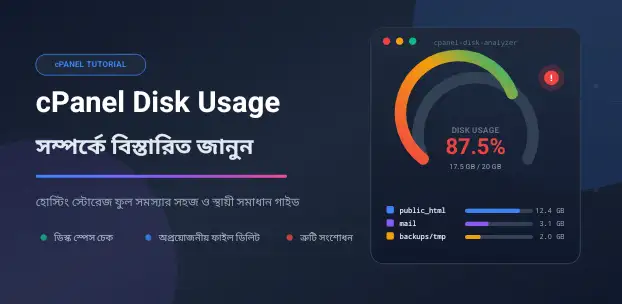 cPanel Disk Usage কী? হোস্টিং স্টোরেজ ফুল সমস্যার সহজ সমাধান গাইড
খ) ব্যান্ডউইথ (Bandwidth):
ব্যান্ডউইথ হলো আপনার ওয়েবসাইট এবং ভিজিটরদের মধ্যে ডাটা আদান-প্রদানের পরিমাণ বা স্পিড লিমিট। ধরুন, আপনার ওয়েবসাইটের একটি পেজের সাইজ ২ মেগাবাইট (2 MB)। একজন ভিজিটর যখন ওই পেজটি ভিজিট করে, তখন সার্ভার থেকে ২ মেগাবাইট ডাটা ট্রান্সফার হয়। এভাবে ১,০০০ জন ভিজিট করলে মোট ডাটা ট্রান্সফার হবে ২০০০ মেগাবাইট (বা প্রায় ২ গিগাবাইট)। এই ডাটা ট্রান্সফারের মোট মাসিক সীমাকেই ব্যান্ডউইথ লিমিট বলে।
২. স্পেস খালি করার আগে সবচেয়ে জরুরি কাজ: ব্যাকআপ নেওয়া
cPanel-এ যেকোনো ফাইল বা ডাটা মুছে ফেলার আগে অবশ্যই পুরো ওয়েবসাইটের একটি ফুল ব্যাকআপ (Full Backup) নিয়ে নিন। অনেক সময় ভুলবশত গুরুত্বপূর্ণ কোনো সিস্টেম ফাইল বা ডাটাবেজ ডিলিট হয়ে গেলে পুরো ওয়েবসাইট ভেঙে পড়তে পারে (Internal Server Error)।
কীভাবে ব্যাকআপ নেবেন?
- আপনার cPanel-এ লগইন করুন।
- Files সেকশন থেকে Backups বা Backup Wizard-এ যান।
- Download a Full Website Backup-এ ক্লিক করে ফাইলটি আপনার কম্পিউটারে সেভ করে রাখুন।
৩. cPanel-এ ডিস্ক স্পেস খালি করার ধাপসমূহ
ব্যাকআপ নেওয়া শেষ হলে এবার আমরা মূল কাজে হাত দেবো। নিচে ধাপে ধাপে স্পেস খালি করার উপায়গুলো তুলে ধরা হলো:
ধাপ ১: Disk Usage টুলের মাধ্যমে কোথায় স্পেস বেশি ব্যবহার হচ্ছে তা চিহ্নিত করা
কাজে নামার আগে জানা প্রয়োজন কোনো ফোল্ডারটি সবচেয়ে বেশি জায়গা দখল করে আছে। cPanel-এ এর জন্য চমৎকার একটি টুল রয়েছে।
- cPanel-এ ঢুকুন এবং Files ক্যাটাগরি থেকে Disk Usage অপশনে ক্লিক করুন।
- একটু নিচের দিকে স্ক্রোল করলে একটি তালিকা দেখতে পাবেন, যেখানে প্রতিটি ফোল্ডার (যেমন: public_html, mail, tmp) কত মেগাবাইট বা গিগাবাইট স্পেস নিয়েছে তা স্পষ্ট দেখা যাবে।
- যে ফোল্ডারে জায়গা বেশি দেখাচ্ছে, সেটি চিহ্নিত করুন।
ধাপ ২: পাবলিক ফোল্ডারের (public_html) অপ্রয়োজনীয় ফাইল মুছে ফেলা
আপনার ওয়েবসাইটের সব মূল ফাইল থাকে public_html ফোল্ডারে।
- cPanel থেকে File Manager-এ প্রবেশ করুন।
- public_html ডিরেক্টরিতে যান।
- সেখানে থাকা পুরোনো
.zip,.tar.gzব্যাকআপ ফাইল, জিপড থিম বা প্লাগইন যা আপনি আগে আপলোড করেছিলেন কিন্তু এখন আর কাজে লাগছে না, সেগুলো সিলেক্ট করে ডিলিট করে দিন।
ধাপ ৩: ট্র্যাশ ফোল্ডার (Trash Bin) সম্পূর্ণ খালি করা
আমরা যখন ফাইল ম্যানেজার থেকে কোনো ফাইল ডিলিট করি, তা কিন্তু সাথে সাথেই সার্ভার থেকে স্থায়ীভাবে মুছে যায় না। সেটি cPanel-এর ট্র্যাশ বিন বা রিসাইকেল বিনে গিয়ে জমা হয়ে থাকে এবং স্পেস দখল করে রাখে।
- File Manager-এর ওপরের মেনু বার থেকে View Trash অপশনে ক্লিক করুন।
- সেখান থেকে Empty Trash-এ ক্লিক করে পুরো ট্র্যাশ খালি করে দিন।
- পরামর্শ: পরবর্তীতে ফাইল ডিলিট করার সময় “Skip the trash and permanently delete the files” বক্সে টিক দিয়ে ডিলিট করলে তা সরাসরি মুছে যাবে।
ধাপ ৪: ইমেইল অ্যাকাউন্ট পরিষ্কার করা (Email Usage Clearing)
অনেক সময় দেখা যায় ওয়েবসাইট ডোমেইনের অধীনে থাকা অফিসিয়াল ইমেইলগুলোতে (যেমন: info@yourwebsite.com) হাজার হাজার স্প্যাম বা পুরোনো বার্তা জমা হয়ে ১০-২০ জিবি স্পেস একা দখল করে রাখে।
- cPanel-এর Email সেকশন থেকে Email Accounts-এ যান।
- প্রতিটি ইমেইলের পাশে থাকা Check Email অথবা Manage অপশনে গিয়ে Email Disk Usage চেক করুন।
- যেসব ইমেইলে ভারী অ্যাটাচমেন্ট বা স্প্যাম ইমেইল জমে আছে, তা মুছে ফেলুন। বিশেষ করে Junk, Spam, এবং Trash মেল ফোল্ডারগুলো পুরোপুরি খালি করুন।
ধাপ ৫: ওয়েবসাইটে থাকা মিডিয়া এবং ছবি অপটিমাইজ করা
ওয়ার্ডপ্রেস বা ওয়েবসাইটগুলোতে ব্যবহৃত ভারী ও আন-অপটিমাইজড ছবি ডিস্ক স্পেস দ্রুত শেষ করার অন্যতম প্রধান কারণ।
- ওয়ার্ডপ্রেস ব্যবহারকারী হলে অপ্রয়োজনীয় বা অব্যবহৃত ছবি Media Library থেকে ডিলিট করুন।
- ওয়েবসাইটে সবসময়
.webpফরম্যাটের হালকা ছবি ব্যবহার করুন। - ভারী ভিডিও ফাইল সার্ভারে আপলোড না করে ইউটিউব (YouTube) বা ভিমিও (Vimeo)-তে আপলোড করে ওয়েবসাইটে এম্বেড (Embed) করে ব্যবহার করুন।
ধাপ ৬: অপ্রয়োজনীয় ওয়ার্ডপ্রেস থিম এবং প্লাগইন ডিলিট করা
অনেকেই টেস্ট করার জন্য প্রচুর থিম ও প্লাগইন ইন্সটল করে রাখেন কিন্তু পরে তা নিষ্ক্রিয় (Deactivate) করে রেখে দেন। নিষ্ক্রিয় থিম ও প্লাগইনও সার্ভারের জায়গা দখল করে এবং নিরাপত্তার ঝুঁকি বাড়ায়।
- আপনার ওয়ার্ডপ্রেস ড্যাশবোর্ডে লগইন করুন।
- Plugins > Installed Plugins-এ গিয়ে অপ্রয়োজনীয় প্লাগইনগুলো সম্পূর্ণ Delete করে দিন।
- Appearance > Themes-এ গিয়ে বর্তমান অ্যাক্টিভ থিম ও একটি ডিফল্ট থিম রেখে বাকি সব থিম মুছে দিন।
ধাপ ৭: ক্যাশ (Cache) এবং লগ ফাইল (Log Files) মুছে ফেলা
সার্ভারে সময়ে সময়ে বিভিন্ন ‘error_log’ ফাইল এবং ক্যাশ ফাইল তৈরি হয় যা সাইজ বাড়তেই থাকে।
- cPanel File Manager-এ গিয়ে সার্চ বারে
error_logলিখে সার্চ দিন। - যেসব বড় আকারের error_log ফাইল পাবেন, সেগুলো ডিলিট করে দিন। (এগুলো মূলত ওয়েবসাইটের কোনো কোডিং এরর এর হিস্টোরি ধরে রাখে, ডিলিট করলে সাইটের ক্ষতি হয় না)।
- আপনার ওয়েবসাইট যদি কোনো ক্যাশিং প্লাগইন (যেমন: WP Rocket, Litespeed Cache, WP Super Cache) ব্যবহার করে, তবে প্লাগইন ড্যাশবোর্ড থেকে Purge All Cache করে দিন।
ধাপ ৮: ডাটাবেজ (Database) ক্লিনআপ ও অপটিমাইজ করা
আপনার ওয়েবসাইটের ডাটাবেজে ড্রাফট পোস্ট, পোস্ট রিভিশন, স্প্যাম কমেন্ট এবং ট্র্যাশ ডেটা জমা হয়ে ডাটাবেজের আকার বড় করে ফেলে।
- cPanel থেকে phpMyAdmin-এ প্রবেশ করুন।
- আপনার ওয়েবসাইটের ডাটাবেজটি সিলেক্ট করুন।
- সব টেবিল সিলেক্ট করে নিচে থাকা ড্রপডাউন মেনু থেকে Optimize table নির্বাচন করুন।
- ওয়ার্ডপ্রেস ইউজাররা WP-Optimize বা Advanced Database Cleaner প্লাগইন ব্যবহার করে খুব সহজেই অটোমেটিকভাবে ডাটাবেজ ক্লিন করতে পারেন।
৪. ব্যান্ডউইথ (Bandwidth) লিমিট শেষ হলে করণীয়
ডিস্ক স্পেস পরিষ্কার করার পর এবার আসা যাক ব্যান্ডউইথের সমস্যায়। ব্যান্ডউইথ লিমিট শেষ হয়ে গেলে সাধারণত ওয়েবসাইটে “509 Bandwidth Limit Exceeded” এরর মেসেজ দেখায়। এটি সমাধানে নিচের পদক্ষেপগুলো গ্রহণ করতে পারেন:
১. ক্লাউডফ্লেয়ার (Cloudflare CDN) ব্যবহার করুন (সর্বোত্তম সমাধান)
ব্যান্ডউইথ বাঁচানোর সবচেয়ে কার্যকর এবং ফ্রি উপায় হলো Cloudflare-এর মতো ফ্রি CDN (Content Delivery Network) ব্যবহার করা।
Read Also:
 বাংলা ডোমেইন রেজিস্ট্রেশন গাইড ২০২৬: সুবিধা, অসুবিধা ও কিনার পদ্ধতি
ক্লাউডফ্লেয়ার আপনার ওয়েবসাইটের ছবি, সিএসএস (CSS), এবং জাভাস্ক্রিপ্ট ফাইলগুলো তাদের নিজস্ব গ্লোবাল সার্ভারে সেভ করে রাখে। যখন কোনো ভিজিটর আপনার সাইটে আসে, তখন ক্লাউডফ্লেয়ার নিজের সার্ভার থেকে ডাটা লোড করায়। ফলে আপনার মূল হোস্টিং সার্ভারের প্রায় ৫০% থেকে ৮০% ব্যান্ডউইথ বেঁচে যায়!
২. হটলিংকিং বন্ধ করুন
অন্য কোনো ওয়েবসাইটের মালিক যদি আপনার ওয়েবসাইটের ছবির ডাইরেক্ট লিংক নিয়ে তাদের সাইটে ব্যবহার করে, তবে ভিজিটর তাদের সাইটে গেলেও ব্যান্ডউইথ খরচ হবে আপনার সার্ভার থেকে! একে বলা হয় হটলিংকিং।
- cPanel-এর Security সেকশনে গিয়ে Hotlink Protection অপশনে যান।
- এটি Enable করে দিন। এর ফলে অন্য কেউ আপনার সার্ভারের মিডিয়া ফাইল সরাসরি লিংক করে তাদের সাইটে চালাতে পারবে না।
৩. ওয়েবসাইটের ডাটা কম্প্রেস করুন (Gzip / Brotli Compression)
সার্ভার থেকে ভিজিটরের ব্রাউজারে ডাটা পাঠানোর আগে তা যদি কম্প্রেস (জিফ ফাইল বানানোর মতো ছোট) করে পাঠানো হয়, তবে ব্যান্ডউইথ অনেক কম খরচ হয়। cPanel-এর Software সেকশন থেকে Optimize Website অপশনে গিয়ে Compress All Content সিলেক্ট করে দিন।
৪. অটোমেটিক বট বা স্প্যাম ট্রাফিক রদ করুন
অনেক সময় ক্ষতিকারক বট (Bot) বা হ্যাকারদের স্ক্রিপ্ট আপনার ওয়েবসাইট বারবার রিকুয়েস্ট পাঠিয়ে প্রচুর ব্যান্ডউইথ নষ্ট করে। ক্লাউডফ্লেয়ার ব্যবহার করলে অথবা cPanel-এর IP Blocker টুল দিয়ে সন্দেহজনক আইপি অ্যাড্রেস ব্লক করে দিলে এই ফালতু ব্যান্ডউইথ লস বন্ধ করা সম্ভব।
৫. একটি বাস্তবসম্মত চেকলিস্ট
সহজে মনে রাখার জন্য কাজের ধাপগুলো একটি সামারি তালিকায় দেখে নেওয়া যাক:
| ক্রমিক | কাজের নাম | কোথায় পাবেন? | প্রত্যাশিত ফলাফল |
|---|---|---|---|
| ১ | ট্র্যাশ ফোল্ডার ক্লিন | cPanel > File Manager > View Trash | তাৎক্ষণিক স্পেস খালি হয় |
| ২ | error_log ফাইল ডিলিট | cPanel > File Manager > Search ‘error_log’ | কয়েকশো মেগাবাইট থেকে জিবি পর্যন্ত স্পেস খালি হতে পারে |
| ৩ | অপ্রয়োজনীয় ব্যাকআপ জিপ ফাইল রিমুভ | public_html ফোল্ডারের ভেতর | বিশাল পরিমাণের স্পেস সাশ্রয় |
| ৪ | ইমেইল ইনবক্স ও স্প্যাম ক্লিন | cPanel > Email Accounts > Email Disk Usage | অব্যবহৃত মেমোরি ফ্রী হয় |
| ৫ | Cloudflare সেটআপ | Cloudflare.com (Free) | ৫০%-৮০% ব্যান্ডউইথ সেভ হয় |
৬. কখন হোস্টিং প্যাকেজ আপগ্রেড করা জরুরি?
উপরের সমস্ত পদক্ষেপ গ্রহণ করার পরও যদি দেখেন আপনার cPanel-এর মেমোরি আবার দ্রুত ভরে যাচ্ছে, তবে বুঝতে হবে আপনার ওয়েবসাইটের গ্রোথ বা কাজের পরিধি আপনার বর্তমান হোস্টিং প্যাকেজের ক্ষমতার চেয়ে বেশি হয়ে গেছে।
বিশেষ করে:
- আপনার সাইটে যদি প্রতিদিন হাজার হাজার রিয়েল ভিজিটর আসতে শুরু করে।
- আপনার যদি একটি ই-কমার্স (E-commerce) সাইট হয় যেখানে প্রতিনিয়ত শত শত হাই-কোয়ালিটি প্রোডাক্ট ইমেজ আপলোড করতে হয়।
- আপনার যদি পোর্টাল বা সংবাদভিত্তিক ওয়েবসাইট হয় যেখানে ডাটাবেজ প্রতিনিয়ত বড় হচ্ছে।
এমন পরিস্থিতিতে স্পেস বা ব্যান্ডউইথ টানাটানি না করে আপনার হোস্টিং প্রোভাইডারের সাথে যোগাযোগ করে প্যাকেজটি আপগ্রেড (যেমন: Shared Hosting থেকে VPS বা Cloud Hosting-এ মাইগ্রেট) করে নেওয়াই বুদ্ধিমানের কাজ হবে।
 YouTube SEO বাংলা গাইড পর্ব ১: YouTube SEO কী? কেন এটি গুরুত্বপূর্ণ?
cPanel-এ Disk Usage বা Bandwidth সীমা শেষ হওয়া কোনো বিপর্যয় নয়, বরং এটি সঠিক ওয়েবসাইট ব্যবস্থাপনার একটি অংশ। নিয়মিত ব্যবধানে ওয়েবসাইটের ডাটাবেজ অপটিমাইজ করা, অপ্রয়োজনীয় কন্টেন্ট ও জ্যাঙ্ক ফাইল ক্লিন করা এবং সঠিক ক্যাশিং মেথড ব্যবহার করার মাধ্যমে আপনি আপনার হোস্টিং স্পেসকে সবসময় নিখুঁত ও ফাস্ট রাখতে পারেন।আশা করি এই গাইডটি অনুসরণ করে আপনি সফলভাবে আপনার cPanel-এর স্পেস খালি করতে পেরেছেন এবং ওয়েবসাইটকে পুনরায় সচল করতে সক্ষম হয়েছেন। আপনার যদি cPanel বা ওয়েবসাইট ম্যানেজমেন্ট সম্পর্কিত কোনো প্রশ্ন থাকে, তবে নিচে কমেন্ট করে আমাদের জানাতে পারেন! তো বন্ধুরা আজকের মতো এখানেই শেষ করতেছি,ভালো থাকুন সুস্থ থাকুন,Forumbd24.com এর সাথেই থাকুন।