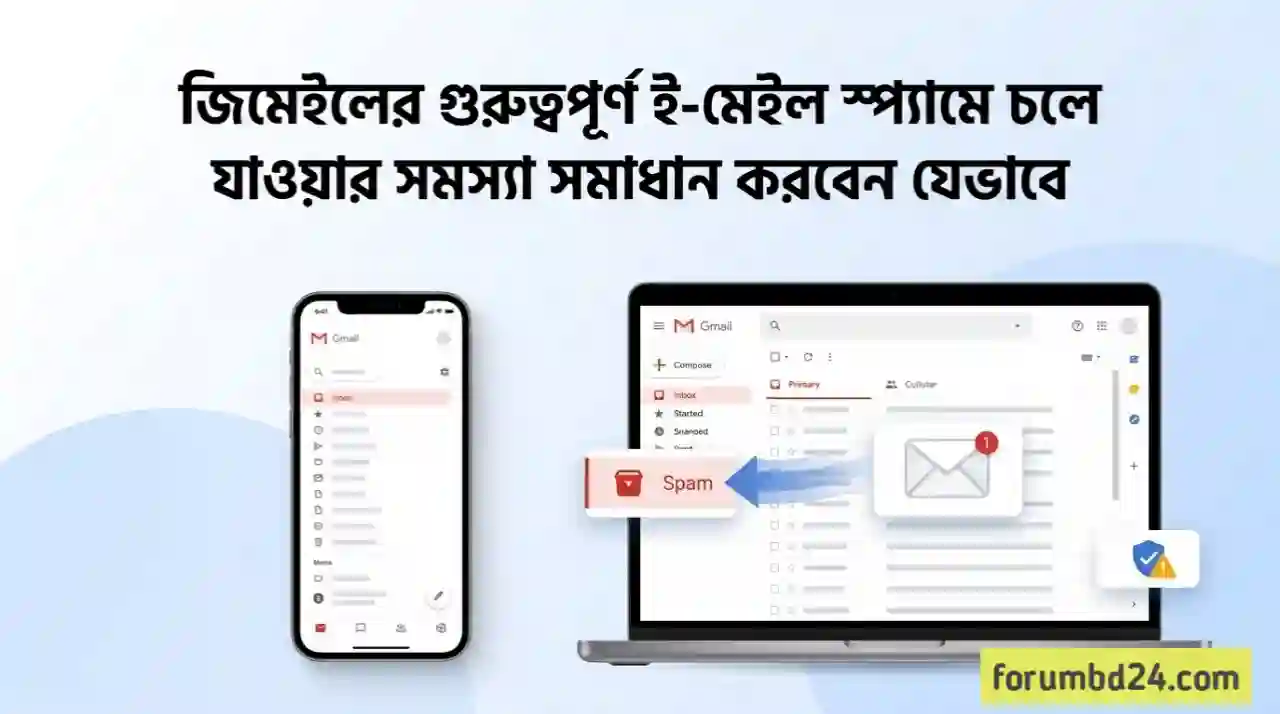
অনেক সময় এমন হয়, কোনো গুরুত্বপূর্ণ ব্যক্তি, প্রতিষ্ঠান বা অনলাইন সেবার কাছ থেকে আসা প্রয়োজনীয় ই–মেইল সরাসরি Gmail-এর Inbox-এ না এসে Spam ফোল্ডারে চলে যায়। বিষয়টি বিরক্তিকর হওয়ার পাশাপাশি গুরুত্বপূর্ণ তথ্য, ভেরিফিকেশন কোড, অ্যাকাউন্ট নোটিশ, চাকরির ই–মেইল বা প্রয়োজনীয় ডকুমেন্ট মিস করার কারণও হতে পারে।
তবে সব ক্ষেত্রে এটি Gmail-এর কোনো ত্রুটি নয়। Gmail বিভিন্ন সংকেত ও ই–মেইলের বৈশিষ্ট্য বিশ্লেষণ করে সন্দেহজনক বা অনাকাঙ্ক্ষিত বার্তা Spam হিসেবে শনাক্ত করতে পারে। আবার ব্যবহারকারীর তৈরি করা কোনো Filter, Block করা ঠিকানা কিংবা পূর্বের Spam রিপোর্টের কারণেও বৈধ ই–মেইল Spam-এ যেতে পারে।
এই লেখায় দেখানো হবে কীভাবে Spam ফোল্ডার থেকে গুরুত্বপূর্ণ ই–মেইল ফিরিয়ে আনবেন, ভবিষ্যতে একই প্রেরকের মেইল Spam-এ যাওয়া কমানোর জন্য কী করবেন এবং Gmail-এর Filter ব্যবহার করে নির্দিষ্ট প্রেরকের মেইলকে Spam থেকে দূরে রাখবেন।
কেন গুরুত্বপূর্ণ ই–মেইল Gmail-এর Spam ফোল্ডারে যায়?
প্রথমেই একটি বিষয় পরিষ্কার করা দরকার—Gmail কোনো মেইল Spam-এ পাঠালেই সেটি যে ক্ষতিকর, এমন নয়। কখনো বৈধ বা গুরুত্বপূর্ণ মেইলও ভুলভাবে Spam হিসেবে শনাক্ত হতে পারে। Google নিজেই বৈধ ই–মেইল Spam-এ চলে গেলে সেটিকে “Not spam” হিসেবে চিহ্নিত করার পরামর্শ দেয়।
এ ছাড়া কোনো প্রেরককে আগে Block করা থাকলে তার পরবর্তী মেইল Spam-এ যেতে পারে। Gmail-এর অফিসিয়াল নির্দেশনা অনুযায়ী, কোনো sender-কে Block করলে ভবিষ্যতের মেইল Spam-এ পাঠানো হয়।
আবার Gmail-এর Filter-এ এমন কোনো নিয়ম তৈরি করা থাকলেও মেইল Inbox-এ স্বাভাবিকভাবে নাও দেখা যেতে পারে। উদাহরণ হিসেবে কোনো Filter-এর মাধ্যমে মেইল Archive, Delete বা Inbox এড়িয়ে যাওয়ার নিয়ম তৈরি করা থাকলে সেটিও পরীক্ষা করা প্রয়োজন।
প্রথম কাজ: Spam ফোল্ডার পরীক্ষা করুন
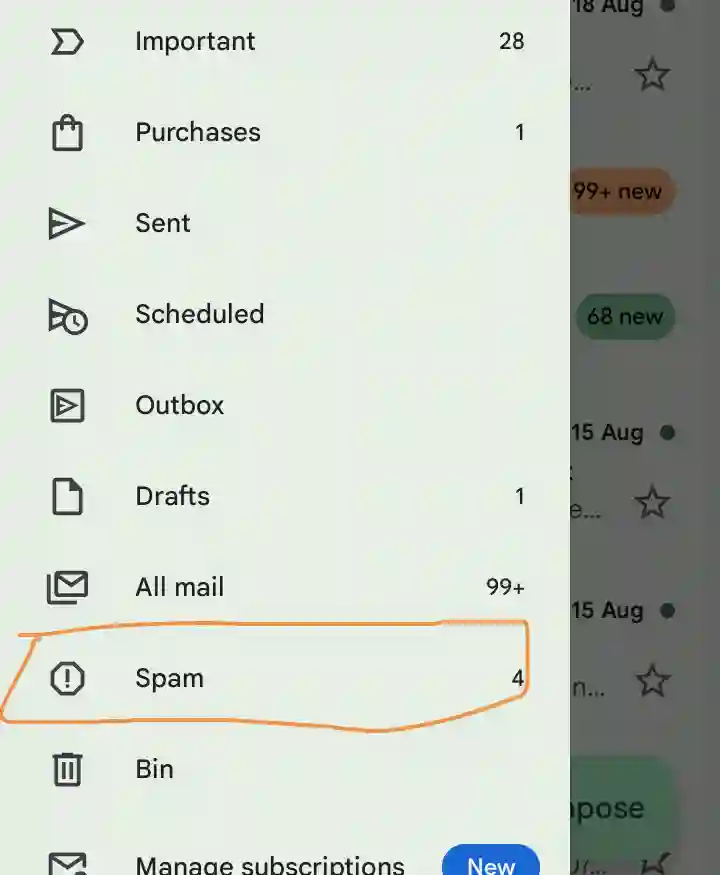
কোনো গুরুত্বপূর্ণ ই–মেইল Inbox-এ না পেলে শুধু Inbox-এর Search-এর ওপর নির্ভর না করে Spam ফোল্ডারটিও পরীক্ষা করুন। Gmail-এ বাম পাশের মেনু থেকে More নির্বাচন করে Spam ফোল্ডারে যেতে পারেন। সেখানে প্রয়োজনীয় মেইল পাওয়া গেলে সেটি খুলে দেখুন।
মেইলটি সত্যিই আপনার প্রয়োজনীয় হলে এবং প্রেরককে আপনি বিশ্বাস করলে সেটিকে Spam হিসেবে রেখে না দিয়ে Not spam নির্বাচন করুন। Google-এর নির্দেশনা অনুযায়ী, Spam থেকে কোনো বৈধ মেইল সরিয়ে দিলে একই প্রেরকের ভবিষ্যৎ মেইল Spam-এ যাওয়ার সম্ভাবনা কমে।
Spam থেকে গুরুত্বপূর্ণ মেইল বের করার নিয়ম
কম্পিউটার থেকে Gmail ব্যবহার করলে নিচের ধাপগুলো অনুসরণ করতে পারেন:
- Gmail ওয়েবসাইটে আপনার অ্যাকাউন্টে প্রবেশ করুন।
- বাম পাশের মেনু থেকে More নির্বাচন করুন।
- Spam ফোল্ডারে প্রবেশ করুন।
- যে গুরুত্বপূর্ণ মেইলটি ভুলভাবে Spam-এ গেছে সেটি নির্বাচন করুন।
- উপরের Not spam অপশনে ক্লিক করুন।
Google-এর Gmail Help অনুযায়ী, ভুলভাবে Spam হিসেবে চিহ্নিত হওয়া কোনো মেইলকে Not spam করলে সেটি Spam ফোল্ডার থেকে বের হয়ে আসে।
Android ফোন থেকে Spam মেইল ঠিক করবেন যেভাবে
বর্তমানে অনেক ব্যবহারকারী কম্পিউটারের পরিবর্তে Android ফোনেই Gmail ব্যবহার করেন। ফোন থেকেও ভুলভাবে Spam-এ যাওয়া মেইল ঠিক করা যায়।
- Android ফোনে Gmail অ্যাপ খুলুন।
- উপরের বাম দিকে থাকা Menu আইকনে চাপ দিন।
- নিচে স্ক্রল করে Spam ফোল্ডারে যান।
- প্রয়োজনীয় মেইলটি খুলুন।
- উপরের ডানদিকে থাকা More অপশনে চাপ দিন।
- Report not spam নির্বাচন করুন।
Google-এর বর্তমান Android নির্দেশনাতেও গুরুত্বপূর্ণ বা বৈধ মেইল Spam-এ গেলে সেটিকে Report not spam করার এই পদ্ধতিই উল্লেখ করা হয়েছে।
প্রেরককে Google Contacts-এ যুক্ত করুন
যদি কোনো নির্দিষ্ট ব্যক্তি বা প্রতিষ্ঠানের কাছ থেকে নিয়মিত গুরুত্বপূর্ণ ই–মেইল আসে, তাহলে সেই প্রেরকের ঠিকানাটি Google Contacts-এ সংরক্ষণ করা যেতে পারে। Google-এর সহায়তা নির্দেশনা অনুযায়ী, কোনো sender-কে Contacts-এ যুক্ত করলে তার মেইল Spam-এ যাওয়ার সম্ভাবনা কমে এবং Gmail ভবিষ্যৎ মেইলকে বৈধ হিসেবে বিবেচনা করতে পারে।
 YouTube SEO বাংলা গাইড: YouTube Video Description SEO — পর্ব ০৬
ধরুন, আপনার বিশ্ববিদ্যালয়, অফিস, ব্যাংক বা কোনো গুরুত্বপূর্ণ অনলাইন সেবার একটি নির্দিষ্ট ই–মেইল ঠিকানা রয়েছে। সেই ঠিকানাটি Contacts-এ সংরক্ষণ করে রাখলে ভবিষ্যতে মেইল শনাক্ত করার ক্ষেত্রে এটি সহায়ক হতে পারে।
তবে এখানে একটি গুরুত্বপূর্ণ সতর্কতা আছে। কোনো মেইল সন্দেহজনক হলে শুধু সেটিকে Contacts-এ যোগ করার কারণে সেটিকে নিরাপদ ধরে নেওয়া উচিত নয়। প্রেরকের ঠিকানা এবং মেইলের বিষয়বস্তু যাচাই করে তারপর সিদ্ধান্ত নিন।
Gmail Filter ব্যবহার করে নির্দিষ্ট sender-এর মেইল Spam-এ যাওয়া বন্ধ করুন
যদি একই প্রেরকের বৈধ মেইল বারবার Spam-এ চলে যায়, তাহলে Gmail-এর Filter ব্যবহার করা সবচেয়ে কার্যকর সমাধানগুলোর একটি। Google-এর অফিসিয়াল Gmail Help অনুযায়ী, নির্দিষ্ট sender-এর জন্য Filter তৈরি করে Never send it to Spam অপশন নির্বাচন করা যায়।
এটি তৈরি করার জন্য Gmail-এর কম্পিউটার সংস্করণ ব্যবহার করতে হবে। ধাপগুলো হলো:
- কম্পিউটার থেকে Gmail খুলুন।
- উপরের Search bar-এর ডান পাশে থাকা Show search options আইকনে ক্লিক করুন।
- From ঘরে গুরুত্বপূর্ণ sender-এর ই–মেইল ঠিকানা লিখুন।
- চাইলে Search করে দেখে নিন ঠিক ঠিকানার মেইল পাওয়া যাচ্ছে কি না।
- নিচে থাকা Create filter নির্বাচন করুন।
- পরবর্তী অপশনগুলোর মধ্যে Never send it to Spam নির্বাচন করুন।
- সবশেষে Create filter ক্লিক করুন।
এর ফলে ওই নির্দিষ্ট sender-এর জন্য Gmail-এ একটি Filter তৈরি হবে। Google-এর নির্দেশনায়ও নির্দিষ্ট sender-এর মেইল Spam-এ না পাঠানোর জন্য এই Filter পদ্ধতি উল্লেখ করা হয়েছে।
আগে থেকে Block করা আছে কি না দেখুন
কখনো ব্যবহারকারী নিজেই ভুল করে কোনো sender-কে Block করে ফেলতে পারেন। তখন ওই ব্যক্তির নতুন মেইল Spam-এ চলে যেতে পারে। Gmail-এর অফিসিয়াল তথ্য অনুযায়ী, Block করা sender-এর ভবিষ্যৎ মেইল Spam-এ যায়।
 আপনার এআই অ্যাকাউন্ট অন্য কেউ ব্যবহার করতেছে কিনা বুঝবেন যেভাবে
এ কারণে গুরুত্বপূর্ণ মেইল না পাওয়ার ক্ষেত্রে Blocked Addresses তালিকাটিও পরীক্ষা করা ভালো।
Gmail-এ Settings → See all settings → Filters and Blocked Addresses অংশে গিয়ে Block করা ঠিকানাগুলো দেখতে পারেন। কোনো প্রয়োজনীয় sender সেখানে থাকলে এবং আপনি তাকে বিশ্বাস করলে Unblock করার কথা বিবেচনা করতে পারেন।
Gmail-এর Filters-এ অস্বাভাবিক নিয়ম আছে কি না দেখুন
অনেক সময় Spam ফোল্ডারেই মেইল নেই, কিন্তু Inbox-এও খুঁজে পাওয়া যাচ্ছে না। এ ক্ষেত্রে শুধু Spam নয়, Gmail-এর Filter সেটিংসও পরীক্ষা করা উচিত।
Gmail-এর Settings → See all settings → Filters and Blocked Addresses অংশে গিয়ে তৈরি করা Filterগুলো দেখুন। বিশেষ করে এমন কোনো Filter আছে কি না দেখুন যার Action হিসেবে Delete it বা Skip the Inbox নির্বাচন করা হয়েছে। Google-এর Gmail Help-এও হারিয়ে যাওয়া মেইলের ক্ষেত্রে এই ধরনের Filter পরীক্ষা করার পরামর্শ দেওয়া হয়েছে।
আপনি যদি কোনো Filter চিনতে না পারেন বা আগে তৈরি করা কোনো Filter আর প্রয়োজন না হয়, সেটি Edit বা Delete করার বিষয়টি বিবেচনা করতে পারেন। Gmail-এ Filter সম্পাদনা ও মুছে ফেলার অপশনও রয়েছে।
একাধিক sender-এর মেইল হলে কী করবেন?
ধরুন, কোনো প্রতিষ্ঠানের বিভিন্ন ঠিকানা থেকে আপনাকে নিয়মিত মেইল পাঠানো হয়। এক্ষেত্রে প্রতিটি ঠিকানার জন্য আলাদা Filter তৈরি করার প্রয়োজন সবসময় নাও হতে পারে। Gmail-এর Search ও Filter ব্যবস্থা ব্যবহার করে প্রয়োজন অনুযায়ী একাধিক sender-এর মেইলকে একটি নিয়মের আওতায় আনা যায়।
তবে Filter তৈরি করার সময় খুব সতর্ক থাকা উচিত। অতিরিক্ত বিস্তৃত Filter তৈরি করলে প্রয়োজনীয় নয় এমন মেইলও একই নিয়মের আওতায় চলে আসতে পারে। তাই সম্ভব হলে নির্দিষ্ট sender বা নির্দিষ্ট ধরনের মেইলের জন্য Filter তৈরি করাই ভালো।
গুরুত্বপূর্ণ মেইল Spam-এ গেলে বারবার শুধু “Not spam” করলেই হবে?
একবার ভুলভাবে Spam-এ যাওয়া মেইলকে Not spam করা ভালো প্রথম পদক্ষেপ। কিন্তু যদি একই sender-এর মেইল বারবার Spam-এ যায়, তাহলে শুধু প্রতিবার Not spam করার পরিবর্তে sender-কে Contacts-এ যোগ করা এবং প্রয়োজন হলে একটি Filter তৈরি করা বেশি কার্যকর হতে পারে। Google-এর অফিসিয়াল নির্দেশনাতেও বৈধ মেইল Spam-এ গেলে এই পদ্ধতিগুলো অনুসরণ করার কথা বলা হয়েছে।
অর্থাৎ সমস্যাটি যদি নিয়মিত হয়, তাহলে মূল কারণ খুঁজে বের করার চেষ্টা করুন—sender Block করা আছে কি না, Filter কী করা আছে, নাকি মেইলটি Gmail-এর Spam detection-এর কারণে আটকে যাচ্ছে।
Sender-এর দিক থেকেও সমস্যা হতে পারে
সব সমস্যার সমাধান Gmail ব্যবহারকারীর হাতে থাকে না। আপনি যদি কোনো ওয়েবসাইট, প্রতিষ্ঠান বা ব্যবসার ই–মেইল পান, তাহলে sender-এর দিক থেকেও ই–মেইল ডেলিভারি সংক্রান্ত সমস্যা থাকতে পারে। Google-এর Email Sender Guidelines অনুযায়ী, Gmail-এ মেইল পাঠানো প্রতিষ্ঠানগুলোর authentication এবং অন্যান্য sender requirements মেনে চলা গুরুত্বপূর্ণ। বিশেষ করে SPF ও DKIM-এর মতো authentication ব্যবস্থা সঠিকভাবে কনফিগার করা ই–মেইল ডেলিভারির জন্য গুরুত্বপূর্ণ।
তাই কোনো নির্দিষ্ট প্রতিষ্ঠানের মেইল আপনার Gmail-এ নিয়মিত Spam-এ গেলে শুধু নিজের Gmail Settings পরিবর্তন না করে প্রতিষ্ঠানটির IT বা support team-এর সঙ্গেও যোগাযোগ করা যেতে পারে।
সন্দেহজনক মেইলকে ভুল করে নিরাপদ ধরে নেবেন না
গুরুত্বপূর্ণ মেইল Spam-এ চলে যাওয়ার সমস্যা সমাধান করতে গিয়ে একটি বিষয় অবশ্যই মনে রাখতে হবে—সব Spam মেইল নিরাপদ নয়। কোনো মেইল Spam-এ থাকার কারণে যদি সেটি আপনার পরিচিত ব্যক্তির নামে আসে, তবুও প্রেরকের ঠিকানা ভালোভাবে পরীক্ষা করুন। বিশেষ করে Password, OTP, ব্যাংকিং তথ্য, কার্ড নম্বর বা অন্যান্য সংবেদনশীল তথ্য চাওয়া হলে সতর্ক থাকুন।
শুধু মেইলটি গুরুত্বপূর্ণ মনে হচ্ছে বলে Not spam বা Never send it to Spam ব্যবহার করা উচিত নয়। এই অপশনগুলো কেবল সেই sender বা মেইলের ক্ষেত্রে ব্যবহার করুন যেটি আপনি সত্যিই বিশ্বাস করেন।
যদি তারপরও মেইল Spam-এ যায়
উপরের সবকিছু করার পরও কোনো নির্দিষ্ট sender-এর মেইল Spam-এ চলে গেলে বিষয়টি একটু গভীরভাবে দেখতে হবে। প্রথমে Spam ফোল্ডারে থাকা মেইলের সতর্কবার্তা বা Gmail-এর দেওয়া কারণটি পড়ুন। তারপর sender-এর ঠিকানা, মেইলের বিষয় এবং কোনো অস্বাভাবিক লিংক বা attachment আছে কি না পরীক্ষা করুন।
এরপর sender-কে Contacts-এ যোগ করা এবং নির্দিষ্ট sender-এর জন্য Filter তৈরি করা যেতে পারে। একই সঙ্গে Blocked Addresses ও Filters তালিকাও পরীক্ষা করুন। Google-এর সহায়তা তথ্য অনুযায়ী, বৈধ মেইল Spam-এ যাওয়ার ক্ষেত্রে এগুলোই গুরুত্বপূর্ণ প্রাথমিক সমাধানগুলোর মধ্যে পড়ে।
এক নজরে করণীয়
- প্রথমে Gmail-এর Spam ফোল্ডার পরীক্ষা করুন।
- বৈধ মেইল হলে Not spam নির্বাচন করুন।
- গুরুত্বপূর্ণ sender-কে Google Contacts-এ যুক্ত করুন।
- প্রয়োজনে কম্পিউটার থেকে sender-এর জন্য Never send it to Spam Filter তৈরি করুন।
- Blocked Addresses তালিকা পরীক্ষা করুন।
- অপ্রয়োজনীয় বা ভুল Filter থাকলে Edit বা Delete করুন।
- সন্দেহজনক মেইলকে শুধু Inbox-এ আনার জন্য নিরাপদ ধরে নেবেন না।
- প্রতিষ্ঠানের মেইল হলে sender-এর ই–মেইল authentication ও delivery configuration-এর সমস্যাও থাকতে পারে।
শেষ কথা
জিমেইলের গুরুত্বপূর্ণ ই–মেইল Spam ফোল্ডারে চলে যাওয়া সাধারণ ব্যবহারকারীর জন্য বেশ ঝামেলার বিষয় হলেও বেশিরভাগ ক্ষেত্রে কয়েকটি সেটিংস পরীক্ষা করেই সমস্যাটি নিয়ন্ত্রণ করা যায়। প্রথমে Spam ফোল্ডার থেকে বৈধ মেইলকে Not spam করুন। এরপর প্রয়োজন হলে sender-কে Contacts-এ যুক্ত করুন এবং নির্দিষ্ট sender-এর জন্য Gmail-এর Filter থেকে Never send it to Spam নির্বাচন করুন। পাশাপাশি Blocked Addresses এবং পুরোনো Filters-গুলোও দেখে নেওয়া উচিত।
তবে নিরাপত্তার বিষয়টি সবসময় অগ্রাধিকার দিন। কোনো মেইল গুরুত্বপূর্ণ মনে হলেও sender-এর পরিচয় যাচাই না করে সেটিকে নিরাপদ ধরে নেওয়া ঠিক নয়। Gmail-এর Spam protection ব্যবহারকারীর নিরাপত্তার জন্যই কাজ করে। তাই প্রয়োজনীয় মেইলকে Inbox-এ আনার পাশাপাশি সন্দেহজনক মেইল সম্পর্কে সতর্ক থাকাও সমান গুরুত্বপূর্ণ।
তথ্যসূত্র ও সহায়ক লিংক
- Google Gmail Help — Fix issues with valid emails in Spam
- Google Gmail Help — Create rules to filter your emails
- Google Gmail Help — Block or unblock an email address
- Google Gmail Help — Report spam in Gmail
- Google Gmail Help — Email sender guidelines
নোট: Gmail-এর মেনু বা অপশনের নাম ডিভাইস, অ্যাপের সংস্করণ বা ভাষা অনুযায়ী সামান্য পরিবর্তিত হতে পারে। তাই কোনো অপশনের নাম আপনার ডিভাইসে একটু আলাদা দেখালেও একই ধরনের সেটিংস খুঁজে নিন।