cPanel Disk Usage কী? হোস্টিং স্টোরেজ ফুল সমস্যার সহজ সমাধান গাইড
আপনার ওয়েব হোস্টিংয়ের স্টোরেজ কি ফুল হয়ে গেছে? জানুন cPanel Disk Usage কী, কীভাবে কাজ করে এবং খুব সহজে অপ্রয়োজনীয় ফাইল ডিলিট করে হোস্টিং স্পেস খালি করার স্টেপ-বাই-স্টেপ উপায়।
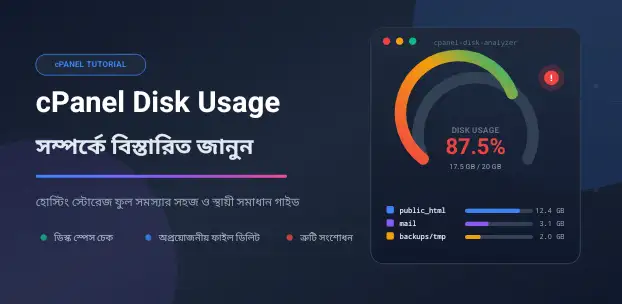
একটি ওয়েবসাইট তৈরি করার পর সেটি সুন্দরভাবে পরিচালনা করার জন্য ওয়েব হোস্টিংয়ের ভূমিকা অপরিসীম। আর যখনই ওয়েব হোস্টিং ম্যানেজমেন্টের কথা আসে, তখন সবার প্রথমে মাথায় আসে cPanel এর নাম। cPanel হলো বর্তমান সময়ের সবচেয়ে জনপ্রিয় এবং ব্যবহারকারী-বান্ধব কন্ট্রোল প্যানেল। কিন্তু অনেক সময় দেখা যায়, কোনো নতুন ফাইল আপলোড না করলেও হঠাৎ করে হোস্টিংয়ের স্টোরেজ ফুল হয়ে গেছে। এই সমস্যার মূল কারণ এবং সমাধান লুকিয়ে আছে cPanel Disk Usage অপশনের ভেতরে।
নতুন ওয়েবসাইট অনার বা ব্লগারদের ক্ষেত্রে এই সমস্যাটি প্রায়ই দেখা যায়। তারা বুঝতে পারেন না ঠিক কোন ফাইলটি তাদের সার্ভারের মূল্যবান জায়গা দখল করে বসে আছে। আপনার ওয়েবসাইটের পারফরম্যান্স ঠিক রাখতে এবং সাইটকে সবসময় সচল রাখতে cPanel Disk Usage সম্পর্কে পরিষ্কার ধারণা থাকা জরুরি। আজকের এই বিস্তারিত গাইডে আমরা আলোচনা করব কীভাবে আপনি আপনার হোস্টিংয়ের ডিস্ক স্পেস বা স্টোরেজ চেক করবেন, কোন ফোল্ডার কতটুকু জায়গা নিচ্ছে তা বের করবেন এবং কীভাবে অপ্রয়োজনীয় ফাইল ডিলিট করে স্টোরেজ খালি করবেন।
Cpanel Disk Uses কী এবং এটি কীভাবে কাজ করে
সহজ ভাষায় বলতে গেলে, cPanel Disk Usage হলো এমন একটি ফিচার বা টুল, যার মাধ্যমে আপনি জানতে পারবেন আপনার ওয়েব হোস্টিং অ্যাকাউন্টের নির্ধারিত স্টোরেজের কতটুকু অংশ ব্যবহার হয়েছে এবং কতটুকু খালি আছে। আমরা আমাদের কম্পিউটারে বা মোবাইলে যেমন দেখতে পারি কোন অ্যাপ বা ভিডিও কত জিবি জায়গা নিয়েছে, ঠিক তেমনি cPanel এর এই ফিচারের মাধ্যমে আপনার ওয়েবসাইটের সমস্ত ফাইলের সাইজ দেখা যায়।
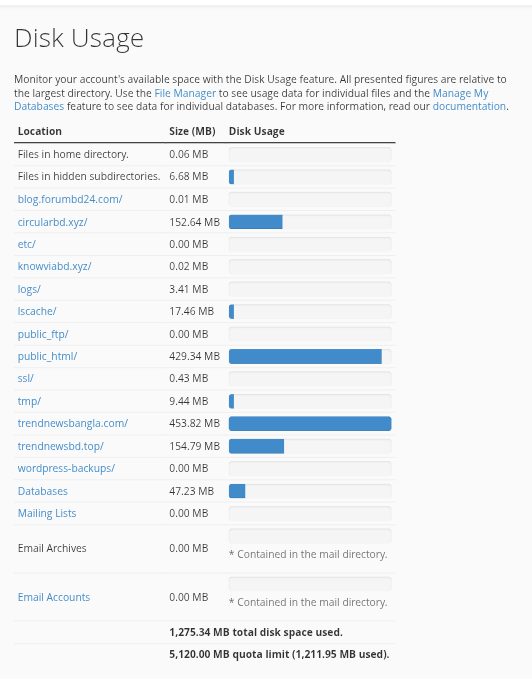
আপনার হোস্টিং অ্যাকাউন্টে মূলত বিভিন্ন ধরণের ডেটা জমা থাকে। যেমন—ওয়েবসাইটের মূল সোর্স কোড (PHP, HTML, CSS), ছবি, ডাটাবেজ, ইমেইল, এবং সার্ভার লগ ফাইল। এই সবকিছুর মোট সাইজ বা ওজনকে একত্রে cPanel Disk Usage বলা হয়। যখনই আপনি কোনো নতুন ইমেজ আপলোড করেন বা নতুন কোনো কন্টেন্ট পাবলিশ করেন, তখনই আপনার ডিস্ক স্পেস কিছুটা কমে যায়। ঠিক একইভাবে, আপনার সাইটে আসা ভিজিটরদের কারণে তৈরি হওয়া লগ ফাইল বা ক্যাশ ফাইলের কারণেও প্রতিনিয়ত এই স্টোরেজ ব্যবহার হতে থাকে।
কেন Disk Usage জানা গুরুত্বপূর্ণ
অনেকেই মনে করেন, একবার হোস্টিং কিনে ওয়েবসাইট সেটআপ করে নিলেই কাজ শেষ। কিন্তু নিয়মিত cPanel Disk Usage মনিটর না করলে যেকোনো সময় আপনার সাধের ওয়েবসাইটটি বন্ধ হয়ে যেতে পারে। নিচে কয়েকটি গুরুত্বপূর্ণ কারণ উল্লেখ করা হলো যার জন্য আপনার হোস্টিং স্টোরেজের দিকে নজর রাখা উচিত:
- ওয়েবসাইটের গতি বজায় রাখা: আপনার হোস্টিংয়ের ডিস্ক স্পেস যদি একদম ফুল বা ১০০% হয়ে যায়, তবে সার্ভার নতুন কোনো টেম্পোরারি ফাইল তৈরি করতে পারে না। এর ফলে ওয়েবসাইটের স্পিড বা গতি মারাত্মকভাবে কমে যায়।
- সাইট ক্র্যাশ করা থেকে রক্ষা: স্টোরেজ সম্পূর্ণ শেষ হয়ে গেলে অনেক সময় ডাটাবেজ লক হয়ে যায়। এর ফলে ভিজিটররা আপনার সাইটে প্রবেশ করলে “Error Establishing a Database Connection” বা অন্য কোনো সার্ভার এরর দেখতে পাবেন।
- নতুন ফাইল আপলোডের সুবিধা: ওয়েবসাইটে নিয়মিত নতুন পোস্ট করার জন্য ইমেজ বা প্লাগইন আপলোড করতে হয়। ডিস্ক স্পেস খালি না থাকলে আপনি নতুন কোনো মিডিয়া ফাইল আপলোড করতে পারবেন না।
- অপ্রয়োজনীয় খরচ বাঁচানো: আপনার হোস্টিংয়ের কোন ফাইলটি অপ্রয়োজনীয়ভাবে জায়গা নষ্ট করছে তা যদি আপনি cPanel Disk Usage চেক করে বের করতে পারেন, তবে অযথাই টাকা খরচ করে হোস্টিং প্ল্যান আপগ্রেড করতে হবে না।
- ইমেইল আদান-প্রদান সচল রাখা: আপনার বিজনেস ইমেইল বা অফিশিয়াল ইমেইলগুলোও কিন্তু হোস্টিং স্টোরেজের একটি অংশ ব্যবহার করে। জায়গা শেষ হয়ে গেলে নতুন কোনো ইমেইল আপনার ইনবক্সে আসবে না এবং আপনিও কাউকে মেইল পাঠাতে পারবেন না।
cPanel এ Disk Usage কোথায় দেখবেন (Step-by-step)
আপনার হোস্টিংয়ের ডিস্ক স্পেসের বর্তমান অবস্থা চেক করা খুবই সহজ। নিচে ধাপে ধাপে প্রক্রিয়াটি দেখানো হলো:
ধাপ ১: প্রথমে আপনার ওয়েব হোস্টিং প্রোভাইডারের দেওয়া লিংকে গিয়ে ইউজারনেম এবং পাসওয়ার্ড ব্যবহার করে cPanel এ লগইন করুন।
ধাপ ২: লগইন করার পর ডান পাশের সাইডবারে একটি “Statistics” বা “Stats” সেকশন দেখতে পাবেন। সেখানে সংক্ষেপে “Disk Usage” এর একটি পার্সেন্টেজ বার বা গ্রাফ দেখতে পাবেন। এখান থেকে আপনি প্রাথমিক ধারণা পাবেন যে কত জিবি থেকে কত জিবি ব্যবহার হয়েছে।
Read More Article:-
NEUSBLOG ব্লগার থিম: ফ্রি ডাউনলোড, ফুটার ক্রেডিট রিমুভ ও কাস্টমাইজেশন গাইড
Blogger এ Sub Domain যোগ করার সম্পূর্ণ গাইড।
AI কীভাবে কাজ করে, জিরো থেকে জানুন। পর্ব ০১
ContactMe: The Ultimate Single-File WordPress Contact Form Plugin for Maximum Speed
ধাপ ৩: বিস্তারিত জানার জন্য cPanel এর সার্চ বারে “Disk Usage” লিখে সার্চ করুন অথবা স্ক্রোল করে একটু নিচে নেমে “Files” সেকশনে যান। সেখানে Disk Usage নামের আইকনটিতে ক্লিক করুন।
ধাপ ৪: এই পেজে প্রবেশ করার পর আপনি স্ক্রোল করে নিচের দিকে নামলে একটি টেবিল বা ডিরেক্টরি লিস্ট দেখতে পাবেন। সেখানে প্রতিটা মূল ফোল্ডার (যেমন: public_html, mail etc.) কত মেগাবাইট (MB) বা গিগাবাইট (GB) জায়গা দখল করে আছে, তা একদম পরিষ্কারভাবে দেখতে পাবেন। এখানে ক্লিক করে আপনি সাব-ফোল্ডারগুলোর ভেতরের সাইজও দেখে নিতে পারেন।
প্রতিটি ফোল্ডারের কাজ কী এবং তারা কীভাবে স্টোরেজ ব্যবহার করে
cPanel Disk Usage পেজে গেলে আপনি বেশ কিছু ফোল্ডারের নাম দেখতে পাবেন। একজন নতুন ব্যবহারকারী হিসেবে এই ফোল্ডারগুলোর কাজ জানা অত্যন্ত জরুরি, কারণ ভুল করে কোনো গুরুত্বপূর্ণ ফোল্ডার ডিলিট করে দিলে আপনার পুরো ওয়েবসাইটটি নষ্ট হয়ে যেতে পারে। নিচে প্রধান প্রধান ফোল্ডারগুলোর কাজ ও তাদের স্টোরেজ ব্যবহারের ধরণ আলোচনা করা হলো:
১. public_html
এটি হলো আপনার ওয়েবসাইটের সবচেয়ে গুরুত্বপূর্ণ ফোল্ডার। একে মূল ডিরেক্টরি বা রুট ডিরেক্টরি বলা হয়। আপনার ওয়েবসাইটের সমস্ত পাবলিক ফাইল, যেমন—ওয়ার্ডপ্রেসের মূল কোড ফাইল, থিম, প্লাগইন এবং আপনার আপলোড করা সমস্ত ছবি বা ভিডিও এই ফোল্ডারের ভেতরেই থাকে। স্বভাবতই, cPanel Disk Usage এর সিংহভাগ জায়গা এই public_html ফোল্ডারটিই নিয়ে থাকে।
২. mail
আপনার ডোমেইনের অধীনে যদি কোনো বিজনেস বা প্রফেশনাল ইমেইল আইডি তৈরি করা থাকে (যেমন: info@yourdomain.com), তবে সেই ইমেইলগুলোর সমস্ত ডেটা এই mail ফোল্ডারে জমা হয়। ইনবক্সে আসা বড় বড় ফাইল বা এটাচমেন্টের কারণে এই ফোল্ডারটি খুব দ্রুত বড় হতে থাকে এবং হোস্টিংয়ের অনেক স্পেস গ্রাস করে।
৩. backups
অনেক সময় আমরা সাইটের নিরাপত্তার জন্য cPanel বা কোনো প্লাগইনের মাধ্যমে ফুল ওয়েবসাইট ব্যাকআপ তৈরি করি। এই ব্যাকআপ ফাইলগুলো সাধারণত হোস্টিংয়ের একটি নির্দিষ্ট ফোল্ডারে জমা হয়ে থাকে। আপনি যদি ব্যাকআপ নেওয়ার পর ফাইলটি কম্পিউটারে ডাউনলোড করে সার্ভার থেকে ডিলিট না করেন, তবে এটি আপনার cPanel Disk Usage এর একটি বড় অংশ দখল করে রাখবে।
৪. logs
আপনার ওয়েবসাইটে প্রতিদিন কতজন ভিজিটর আসছে, কোন পেজ দেখছে, বা সার্ভারে কোনো ত্রুটি বা এরর হচ্ছে কিনা—এই সমস্ত তথ্যের একটি লিখিত বিবরণ বা রেকর্ড সার্ভার নিজে থেকেই তৈরি করে। একে বলা হয় লগ ফাইল। ছোট সাইটের ক্ষেত্রে এটি সমস্যা না হলেও, বড় বা জনপ্রিয় সাইটের ক্ষেত্রে লগ ফাইলগুলো সময়ের সাথে সাথে অনেক মেগাবাইট জায়গা নিয়ে নেয়।
৫. tmp
এটি হলো “Temporary” বা অস্থায়ী ফোল্ডার। সার্ভার যখন কোনো কাজ প্রসেস করে, তখন কিছু সময়ের জন্য এই ফোল্ডারে ডেটা সেভ করে রাখে। সাধারণত কাজ শেষ হলে এগুলো নিজে থেকেই মুছে যাওয়ার কথা, কিন্তু অনেক সময় সেশন ডেটা বা ক্যাশ ফাইলের কারণে এই ফোল্ডারের সাইজ বড় হয়ে যায় এবং এটিও cPanel Disk Usage বাড়িয়ে দেয়।
cPanel প্রধান ফোল্ডারসমূহের তথ্য টেবিল
নিচের টেবিলটি লক্ষ্য করলে আপনি খুব সহজেই বুঝতে পারবেন কোন ফোল্ডারের কাজ কী এবং সেটি আপনার হোস্টিংয়ে কেমন স্টোরেজ ব্যবহার করতে পারে:
| ফোল্ডারের নাম | মূল কাজ বা বিবরণ | স্টোরেজ ব্যবহারের মাত্রা |
|---|---|---|
| public_html | ওয়েবসাইটের মূল ফাইল, থিম, প্লাগইন এবং ইমেজ ডিরেক্টরি। | খুব উচ্চ (Highest) |
| ইনবক্স, সেন্ট এবং ট্র্যাশ ফোল্ডারের ইমেইল ও এটাচমেন্ট। | মাঝারি থেকে উচ্চ | |
| backups | ম্যানুয়াল বা অটোমেটিক নেওয়া ওয়েবসাইটের পুরানো ব্যাকআপ ফাইল। | মাঝারি থেকে উচ্চ |
| logs | ভিজিটর স্ট্যাটিস্টিকস এবং সার্ভার এরর লগ রেকর্ড। | সাধারণত কম |
| tmp | সার্ভারের অস্থায়ী সেশন ডেটা এবং ক্যাশ ফাইল। | কম থেকে মাঝারি |
Disk Space বা হোস্টিং স্টোরেজ কমানোর কার্যকরী উপায়
আপনার cPanel Disk Usage যদি ক্রমান্বয়ে বাড়তে থাকে এবং আপনি যদি সতর্ক না হন, তবে যেকোনো মুহূর্তে সাইট ডাউন হয়ে যেতে পারে। নিচে কিছু সহজ এবং কার্যকরী পদক্ষেপ দেওয়া হলো যা অনুসরণ করে আপনি আপনার হোস্টিংয়ের অনেকখানি জায়গা খালি করতে পারবেন:
- অপ্রয়োজনীয় Backup মুছুন: আমরা অনেকেই প্লাগইন দিয়ে নিয়মিত ব্যাকআপ নিই কিন্তু পুরোনো ব্যাকআপগুলো ডিলিট করতে ভুলে যাই। cPanel এর File Manager এ গিয়ে পুরোনো বা অপ্রয়োজনীয় জিপ (.zip) ব্যাকআপ ফাইলগুলো ডিলিট করে দিন। ব্যাকআপ সবসময় নিজের পার্সোনাল কম্পিউটার বা গুগল ড্রাইভে রাখা নিরাপদ, সার্ভারে নয়।
- Cache বা ক্যাশ পরিষ্কার করুন: ওয়েবসাইটে স্পিড বাড়ানোর জন্য আমরা যে সমস্ত ক্যাশ প্লাগইন (যেমন- WP Rocket, LiteSpeed Cache) ব্যবহার করি, সেগুলো সার্ভারে হাজার হাজার ক্যাশ ফাইল তৈরি করে। প্লাগইনের ড্যাশবোর্ড থেকে নিয়মিত “Clear Cache” করুন, এতে cPanel Disk Usage উল্লেখযোগ্যভাবে কমে যাবে।
- পুরনো Email Delete করুন: আপনার ইমেইলের “Spam” এবং “Trash” ফোল্ডারে অনেক সময় হাজার হাজার মেইল জমা হয়ে থাকে। এগুলো কোনো কাজে আসে না কিন্তু ব্যাকগ্রাউন্ডে জায়গা দখল করে রাখে। ইমেইল সেকশনে গিয়ে এগুলো স্থায়ীভাবে ডিলিট করে দিন।
- Unused File Remove করুন: অনেক সময় আমরা পরীক্ষা করার জন্য বিভিন্ন থিম, প্লাগইন বা ডেমো ফাইল আপলোড করি, যা পরে আর ব্যবহার করা হয় না। আপনার ওয়ার্ডপ্রেস ড্যাশবোর্ডে গিয়ে অব্যবহৃত থিম এবং প্লাগইনগুলো ডিলিট করে দিন। এতে সিকিউরিটি যেমন বাড়বে, তেমনি ডিস্ক স্পেসও খালি হবে।
- অপ্রয়োজনীয় এবং বড় সাইজের ইমেজ অপটিমাইজ করুন: ওয়েবসাইটে সরাসরি বড় সাইজের ইমেজ আপলোড করবেন না। ইমেজ আপলোড করার আগে কম্প্রেস করে নিন এবং অপ্রয়োজনীয় ইমেজগুলো মিডিয়া লাইব্রেরি থেকে ডিলিট করে দিন।
cPanel Disk Usage সংক্রান্ত সাধারণ সমস্যা ও সমাধান
হোস্টিং ব্যবহার করার সময় অনেকেই কিছু সাধারণ সমস্যায় পড়েন। নিচে তেমন কিছু সমস্যা এবং সেগুলোর সহজ সমাধান দেওয়া হলো:
সমস্যা ১: ফাইল ডিলিট করার পরেও cPanel Disk Usage কমছে না।
সমাধান: যখন আপনি cPanel এর File Manager থেকে কোনো ফাইল ডিলিট করেন, তখন সেটি সরাসরি মুছে যায় না; বরং কম্পিউটারের রিসাইকেল বিনের মতো “.trash” নামের একটি ফোল্ডারে গিয়ে জমা হয়। তাই ফাইল ডিলিট করার সময় “Skip the trash and permanently delete this file” বক্সে টিক দিন। অথবা ডিলিট করার পর .trash ফোল্ডারটি খালি বা “Empty Trash” করুন।
সমস্যা ২: error_log ফাইল অনেক বড় হয়ে গেছে।
আপনার সাইটের কোনো প্লাগইন বা থিমে যদি কোডিং জনিত সমস্যা থাকে, তবে সার্ভার প্রতি সেকেন্ডে সেই এররগুলো রেকর্ড করতে থাকে। এর ফলে public_html ফোল্ডারে error_log নামের একটি ফাইল তৈরি হয় যা কয়েক জিবি পর্যন্ত বড় হতে পারে। সমাধান হলো, ফাইলটি ডিলিট করে দিন এবং আপনার সাইটের ত্রুটিপূর্ণ প্লাগইন বা থিমটি ফিক্স করুন বা আপডেট করুন।
সমস্যা ৩: কোন ফাইলটি বেশি জায়গা নিচ্ছে তা বুঝতে পারছি না।
সমাধান: cPanel এর Disk Usage অপশনের একদম নিচের দিকে নামলে আপনি একটি ডিরেক্টরি ট্রি (Directory Tree) দেখতে পাবেন। সেখানে প্রতিটা ফোল্ডারের পাশে “+” চিহ্ন থাকে। সেখানে ক্লিক করলে সাব-ফোল্ডারগুলোর সাইজ ক্রমান্বয়ে বড় থেকে ছোট আকারে দেখাবে। এতে খুব সহজেই মূল অপরাধী ফাইলটি ধরা পড়ে যায়।
cPanel Disk Usage নিয়ে সাধারণ প্রশ্ন (FAQ)
১. cPanel Disk Usage বলতে ঠিক কী বোঝায়?
এটি হলো আপনার ওয়েব হোস্টিং অ্যাকাউন্টে থাকা সমস্ত ফাইল, ডাটাবেজ, ইমেইল এবং সিস্টেম ফাইলগুলোর মোট সাইজ বা স্টোরেজ ব্যবহারের পরিমাণ।
২. আমার হোস্টিংয়ের স্টোরেজ ফুল হয়ে গেলে কী হবে?
স্টোরেজ ফুল বা ১০০% হয়ে গেলে আপনার সাইটের স্পিড কমে যাবে, আপনি নতুন ছবি বা পোস্ট আপলোড করতে পারবেন না, এবং আপনার অফিশিয়াল ইমেইলে কোনো নতুন মেইল আসবে না। এমনকি সাইট ডাউনও হয়ে যেতে পারে।
৩. আমি কি কোনো ফাইল ডিলিট না করেই cPanel Disk Usage কমাতে পারি?
হ্যাঁ, আপনি আপনার সাইটের ইমেজগুলোর সাইজ অপটিমাইজ বা কম্প্রেস করে, ডাটাবেজ অপটিমাইজ করে এবং পুরোনো ইমেইল বা ক্যাশ ফাইল পরিষ্কার করে কোনো মূল ফাইল ডিলিট না করেই কিছুটা স্পেস খালি করতে পারেন।
৪. error_log ফাইলটি ডিলিট করলে কি সাইটের কোনো ক্ষতি হবে?
না, error_log ফাইল ডিলিট করলে ওয়েবসাইটের কোনো ক্ষতি হয় না। এটি কেবল একটি টেক্সট ফাইল যেখানে সাইটের ভুলের রেকর্ড থাকে। তবে ফাইলটি ডিলিট করার পর সাইটের এররটি ফিক্স করা উচিত, অন্যথায় এটি আবার তৈরি হবে।
৫. .trash ফোল্ডারটি কোথায় থাকে এবং এটি কীভাবে খালি করব?
cPanel File Manager এ প্রবেশ করার পর ডানদিকের ওপরের কোণায় “Settings” এ ক্লিক করে “Show Hidden Files (dotfiles)” অন করুন। তাহলে আপনি .trash ফোল্ডারটি দেখতে পাবেন এবং এর ভেতরের ফাইল ডিলিট করে স্টোরেজ খালি করতে পারবেন।
৬. আমার সব ফাইল ডিলিট করার পরও ডিস্ক স্পেস খালি না হলে কী করণীয়?
সব অপ্রয়োজনীয় ফাইল মুছে ফেলার পরও যদি cPanel Disk Usage ফুল দেখায়, তবে বুঝতে হবে আপনার ওয়েবসাইটের প্রকৃত ডেটা বা ভিজিটর সংখ্যা অনুযায়ী বর্তমান হোস্টিং প্ল্যানটি ছোট। এই ক্ষেত্রে আপনাকে আপনার হোস্টিং প্রোভাইডারের সাথে যোগাযোগ করে প্ল্যানটি আপগ্রেড করতে হবে।
একটি সফল ওয়েবসাইট পরিচালনার জন্য হোস্টিং স্টোরেজ ম্যানেজমেন্ট অত্যন্ত গুরুত্বপূর্ণ একটি বিষয়। আমরা যেমন আমাদের ঘরের আলমারি বা ফোনের মেমোরি নিয়মিত পরিষ্কার না করলে হিজিবিজি হয়ে যায়, ঠিক তেমনি ওয়েব সার্ভারের ক্ষেত্রেও নিয়মিত পরিচর্যা প্রয়োজন। cPanel Disk Usage নিয়মিত মনিটর করার মাধ্যমে আপনি আপনার সাইটকে যেমন ফাস্ট রাখতে পারবেন, তেমনি আকস্মিক কোনো ডাউনটাইম বা ক্র্যাশ হওয়া থেকেও রক্ষা করতে পারবেন। অহেতুক খরচ বাঁচিয়ে হোস্টিংয়ের সর্বোচ্চ সঠিক ব্যবহার নিশ্চিত করতে এই ফিচারটির সঠিক জ্ঞান থাকা প্রতিটি ওয়েবমাস্টারের জন্য আবশ্যক। আশা করি এই গাইডের মাধ্যমে আপনি আপনার হোস্টিংয়ের ডিস্ক স্পেস সফলভাবে ম্যানেজ করতে পারবেন।
পোস্ট পড়ে পয়েন্ট পেতে লগইন করুন।
লগইন করুনসম্পর্কিত লেখা
cPanel থেকে Cron Job সেটআপ করার সম্পূর্ণ গাইড
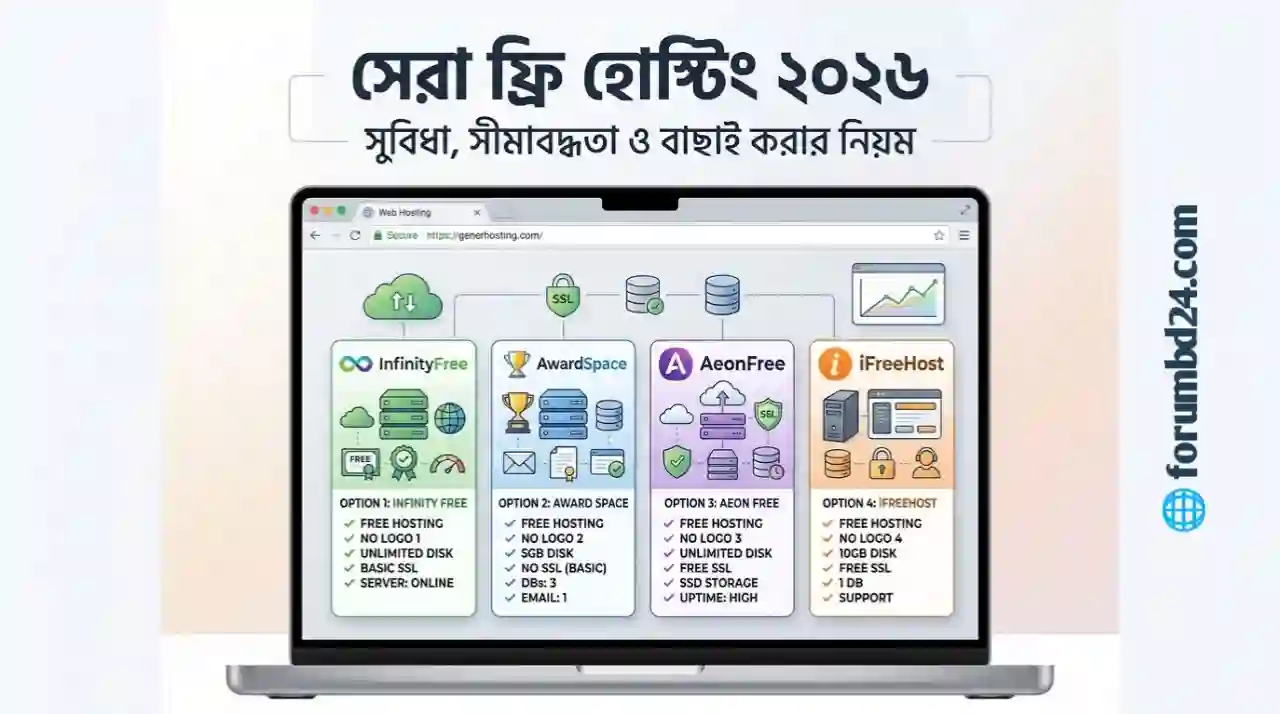
সেরা ফ্রি হোস্টিং ২০২৬: সুবিধা, সীমাবদ্ধতা ও বাছাই করার নিয়ম

বাংলাদেশের সেরা ৫টি হোস্টিং প্রোভাইডার ২০২৬ | দাম, পারফরম্যান্স ও ফিচার তুলনা
শেয়ার্ড, ভিপিএস (VPS) এবং ডেডিকেটেড হোস্টিংয়ের মধ্যে পার্থক্য কি? এবং কোনটি সেরা জানুন

বাংলা ডোমেইন রেজিস্ট্রেশন গাইড ২০২৬: সুবিধা, অসুবিধা ও কিনার পদ্ধতি

cPanel এ Email Account কীভাবে তৈরি করবেন এবং কেনো তৈরি করবেন? বিস্তারিত গাইডলাইন