Facebook ব্যবহার করার সময় অনেকেই ফোনের গ্যালারিতে থাকা ছবি বা ভিডিও নিয়ে বিভিন্ন ধরনের পরামর্শ দেখতে পান। বিশেষ করে কোনো ছবি Facebook-এ শেয়ার করার জন্য সাজেশন দেখালে অনেকেরই প্রশ্ন আসে, এই সুবিধাটি আসলে কী এবং চাইলে এটি বন্ধ করা যায় কি না।
Facebook-এর Camera Roll Sharing Suggestions এমন একটি সুবিধা, যার মাধ্যমে আপনার ফোনের গ্যালারিতে থাকা ছবি ও ভিডিও থেকে Facebook কিছু শেয়ার করার পরামর্শ দিতে পারে। তবে এই সুবিধা সবার জন্য প্রয়োজনীয় নয়। আপনি যদি এ ধরনের পরামর্শ না চান, তাহলে Facebook-এর সেটিংস থেকে এটি বন্ধ করে রাখতে পারেন।
এই লেখায় Android ও iPhone—দুই ধরনের ফোনে কীভাবে Facebook Camera Roll Sharing Suggestions বন্ধ করবেন, সেটি ধাপে ধাপে দেখানো হলো। পাশাপাশি এই সেটিং বন্ধ করলে কী হয় এবং ফোনের ছবির গোপনীয়তা নিয়ে আর কোন বিষয়গুলো খেয়াল রাখা উচিত, সেটিও জানানো হয়েছে।
Camera Roll Sharing Suggestions কী?
সহজভাবে বললে, এটি Facebook-এর একটি ছবি ও ভিডিওভিত্তিক পরামর্শ দেওয়ার সুবিধা। আপনার অনুমতি থাকলে Facebook ফোনের গ্যালারিতে থাকা কিছু ছবি বা ভিডিও বিশ্লেষণ করে Facebook-এ শেয়ার করার জন্য সম্ভাব্য পরামর্শ দেখাতে পারে।
যেমন, আপনার ফোনে একই সময়ের কয়েকটি ছবি থাকলে Facebook সেগুলো নিয়ে একটি পোস্ট বা কোলাজ তৈরি করার পরামর্শ দিতে পারে। অর্থাৎ আপনাকে প্রতিটি ছবি নিজে খুঁজে বের করার পরিবর্তে Facebook সম্ভাব্য কিছু ছবি সামনে আনতে পারে।
তবে কোনো ছবি সাজেস্ট করা মানেই সেটি স্বয়ংক্রিয়ভাবে Facebook-এ প্রকাশ হয়ে যায় না। কোন ছবি শেয়ার করবেন এবং করবেন কি না, সেই সিদ্ধান্ত আপনার হাতেই থাকে।
Facebook Camera Roll Sharing Suggestions বন্ধ করার নিয়ম
ধাপ ১: Facebook অ্যাপ খুলুন
প্রথমে আপনার Android ফোন বা iPhone-এ Facebook অ্যাপ খুলুন। এরপর Facebook-এর মেনুতে প্রবেশ করুন।
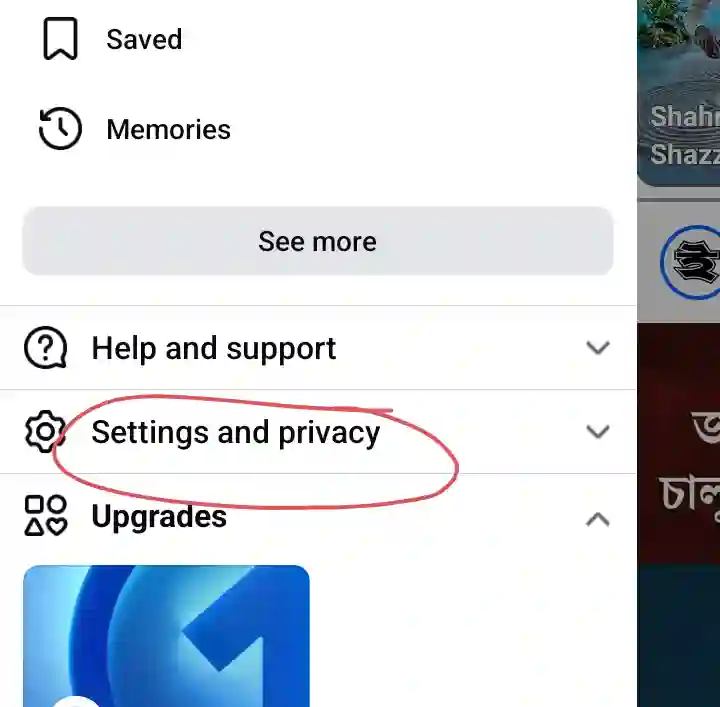
ফোন ও Facebook অ্যাপের সংস্করণ অনুযায়ী মেনুর অবস্থান কিছুটা আলাদা হতে পারে। সাধারণত আপনার Profile Picture অথবা Menu (≡) আইকনে চাপ দিলে মেনু খুলবে।
এখান থেকেই পরবর্তী ধাপে যেতে হবে।
ধাপ ২: Settings & Privacy-তে যান
মেনু খোলার পর একটু নিচে নামুন। সেখানে Settings & Privacy নামে একটি অপশন দেখতে পাবেন। সেটিতে চাপ দিন।
এরপর Settings অপশনে প্রবেশ করুন। আপনার Facebook অ্যাপের সংস্করণ অনুযায়ী সেটিংসের চেহারা বা অপশনের অবস্থান কিছুটা পরিবর্তিত হতে পারে।
তাই কোনো অপশন আগের জায়গায় না থাকলে চিন্তার কারণ নেই। সেটিংসের ভেতরের খোঁজার সুবিধা ব্যবহার করে প্রয়োজনীয় অপশনটি খুঁজে নিতে পারেন।
ধাপ ৩: Camera Roll Sharing Suggestions খুঁজুন
এবার Settings পেজে গিয়ে Camera Roll Sharing Suggestions নামে অপশনটি খুঁজুন। এই অপশনের অবস্থান Facebook-এর সংস্করণ, অ্যাকাউন্ট এবং অঞ্চল অনুযায়ী ভিন্ন হতে পারে।
সরাসরি খুঁজে না পেলে Settings-এর খোঁজার ঘরে Camera Roll অথবা Sharing Suggestions লিখে অনুসন্ধান করতে পারেন।
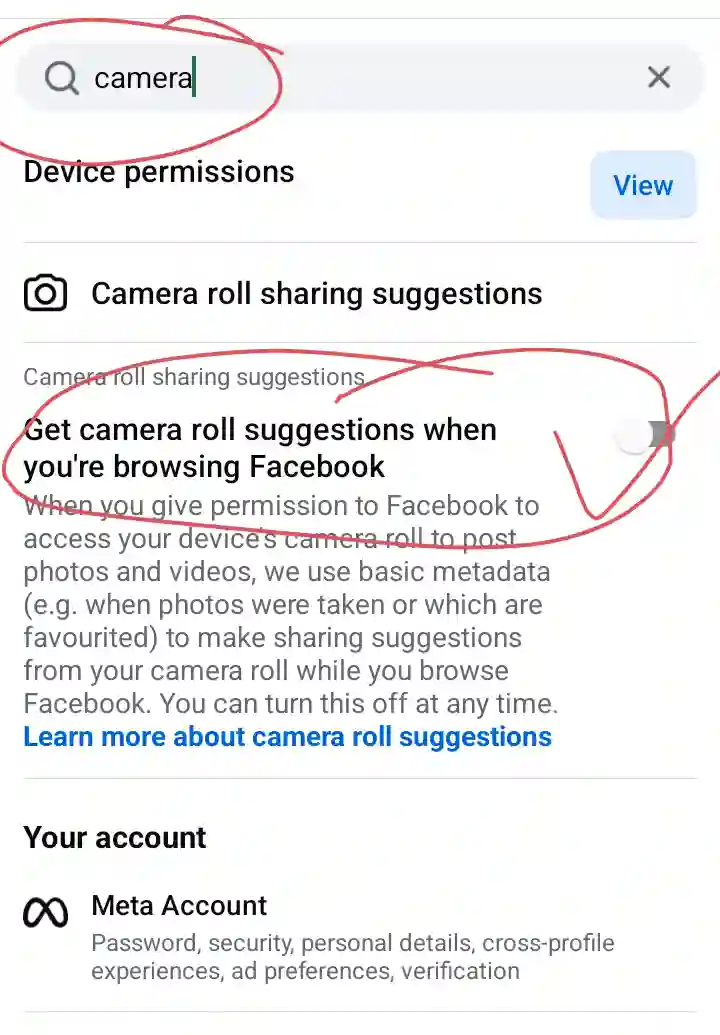
আপনার অ্যাকাউন্টে এই সুবিধাটি চালু বা ব্যবহারের সুযোগ থাকলে সংশ্লিষ্ট সেটিংস এখানে দেখা যেতে পারে।
ধাপ ৪: প্রয়োজনীয় অপশন বন্ধ করুন
Camera Roll Sharing Suggestions-এর মধ্যে আপনার অ্যাকাউন্ট অনুযায়ী এক বা একাধিক নিয়ন্ত্রণের অপশন থাকতে পারে। যেমন:
- Custom sharing suggestions from your camera roll
- Get camera roll suggestions when you’re browsing Facebook
এ ধরনের কোনো অপশন চালু থাকলে সেটির পাশে থাকা Toggle-এ চাপ দিয়ে বন্ধ করে দিন। সাধারণত চালু অবস্থায় এটি রঙিন থাকে এবং বন্ধ করলে ধূসর হয়ে যায়। তবে Facebook-এর নতুন সংস্করণে এর নকশা কিছুটা আলাদা হতে পারে।
একবার বন্ধ করার পর আবার একই জায়গায় গিয়ে দেখে নিতে পারেন যে সেটিংটি সত্যিই বন্ধ হয়েছে কি না।
এই সুবিধা বন্ধ করলে কী হবে?
Camera Roll Sharing Suggestions বন্ধ করলে Facebook-এর এই নির্দিষ্ট সুবিধার মাধ্যমে আপনার জন্য গ্যালারির ছবি বা ভিডিও নিয়ে শেয়ার করার পরামর্শ দেখানোর বিষয়টি বন্ধ হবে।
তবে মনে রাখতে হবে, এটি Facebook-এর সব ধরনের ছবি-সংক্রান্ত সুবিধা বন্ধ করে না। আপনি নিজে কোনো ছবি Facebook-এ আপলোড করলে সেটি স্বাভাবিক নিয়মেই পোস্ট করা যাবে। একইভাবে Facebook-এর অন্যান্য ছবি বা ভিডিও-সংক্রান্ত সুবিধাও আলাদাভাবে কাজ করতে পারে।
Camera Roll Sharing Suggestions চালু থাকলেই কি ছবি প্রকাশ হয়ে যায়?
না। এই বিষয়টি নিয়ে অনেকের মধ্যে ভুল ধারণা রয়েছে। Facebook কোনো ছবি শেয়ার করার পরামর্শ দেখালেই সেটি স্বয়ংক্রিয়ভাবে আপনার প্রোফাইলে প্রকাশ হয়ে যায় না।
আরো পড়ুনঃ
কোন ছবি শেয়ার করবেন, কখন শেয়ার করবেন এবং কার সঙ্গে শেয়ার করবেন—এসব সিদ্ধান্ত ব্যবহারকারীর হাতেই থাকে। তাই শুধু কোনো ছবির পরামর্শ দেখানোর বিষয়টিকে স্বয়ংক্রিয়ভাবে ছবি প্রকাশের সঙ্গে এক করে দেখা ঠিক নয়।
তবে আপনি যদি এই ধরনের পরামর্শ একেবারেই না চান, তাহলে সেটিংটি বন্ধ করে রাখতে পারেন।
ফোনের ছবির অনুমতিও পরীক্ষা করুন
শুধু Facebook-এর ভেতরের সেটিংস দেখলেই ছবির গোপনীয়তা সম্পর্কিত সব বিষয় জানা যায় না। আপনার ফোনের কোন কোন অ্যাপ ছবি বা ভিডিও দেখার অনুমতি পেয়েছে, সেটিও মাঝে মাঝে পরীক্ষা করা ভালো।
Android ফোনে সাধারণত Settings → Apps → Facebook → Permissions অংশে গিয়ে অনুমতিগুলো দেখা যায়। ফোনের নির্মাতা ও Android-এর সংস্করণ অনুযায়ী মেনুর নাম কিছুটা আলাদা হতে পারে।
iPhone-এ সাধারণত Settings → Privacy & Security → Photos অংশে গিয়ে কোন অ্যাপ আপনার ছবির অনুমতি পেয়েছে তা দেখা যায়। এখান থেকেও প্রয়োজন অনুযায়ী অনুমতি পরিবর্তন করা যায়।
কোনো অ্যাপের প্রয়োজন না থাকলে অপ্রয়োজনীয় ছবি বা অন্যান্য তথ্যের অনুমতি না দেওয়াই ভালো অভ্যাস।
Facebook-এ Camera Roll অপশন খুঁজে না পেলে কী করবেন?
আপনার Facebook অ্যাপে Camera Roll Sharing Suggestions নামে কোনো অপশন না থাকলে ধরে নেওয়া ঠিক হবে না যে সেটি অবশ্যই চালু রয়েছে। Facebook সব ফিচার সব ব্যবহারকারীর কাছে একই সময়ে দেখায় না। অ্যাপের সংস্করণ, অ্যাকাউন্ট এবং অঞ্চল অনুযায়ী কোনো কোনো সুবিধা আলাদা সময়ে দেখা যেতে পারে।
প্রথমে Play Store অথবা App Store থেকে Facebook অ্যাপটি হালনাগাদ করে নিন। এরপর আবার Settings-এ গিয়ে অপশনটি খুঁজুন।
তারপরও যদি অপশনটি না পাওয়া যায়, তাহলে আপনার অ্যাকাউন্টে এই সুবিধাটি বর্তমানে না-ও থাকতে পারে। সে ক্ষেত্রে শুধু কোনো পোস্ট বা ভিডিও দেখে ধরে নেওয়া উচিত নয় যে আপনার ফোনের সব ছবি Facebook-এর কাছে চলে যাচ্ছে।
গোপনীয়তা আরও ভালোভাবে নিয়ন্ত্রণ করতে যা করবেন
Facebook ব্যবহার করার সময় নিজের ব্যক্তিগত তথ্য ও ছবির বিষয়ে সচেতন থাকা ভালো। এজন্য কয়েকটি সাধারণ অভ্যাস অনুসরণ করতে পারেন।
- Facebook-এর গোপনীয়তা সেটিংস নিয়মিত পরীক্ষা করুন।
- ফোনের অ্যাপগুলোর অনুমতি মাঝে মাঝে দেখে নিন।
- অপ্রয়োজনীয় অ্যাপকে ছবির অনুমতি দিয়ে রাখবেন না।
- Facebook-এ ছবি প্রকাশ করার আগে কারা সেটি দেখতে পারবে, তা পরীক্ষা করুন।
- কোনো নতুন সুবিধা সম্পর্কে সন্দেহ থাকলে সেটির সেটিংস ও Facebook-এর নিজস্ব তথ্য দেখে সিদ্ধান্ত নিন।
Facebook-এর Camera Roll Sharing Suggestions এমন একটি সুবিধা, যা ফোনের গ্যালারিতে থাকা ছবি ও ভিডিও থেকে Facebook-এ শেয়ার করার জন্য বিভিন্ন পরামর্শ দিতে পারে। আপনি যদি এই ধরনের পরামর্শ ব্যবহার করতে না চান, তাহলে Facebook-এর Settings & Privacy → Settings অংশে গিয়ে Camera Roll Sharing Suggestions খুঁজে সংশ্লিষ্ট অপশন বন্ধ করতে পারেন।
তবে Facebook-এর সেটিংস সময়ের সঙ্গে পরিবর্তিত হতে পারে। তাই আপনার ফোনে অপশনটির নাম বা অবস্থান কিছুটা আলাদা দেখা গেলেও সেটি স্বাভাবিক। প্রয়োজনে Settings-এর খোঁজার সুবিধা ব্যবহার করুন।
আর ছবির গোপনীয়তা নিয়ে আরও সতর্ক থাকতে চাইলে Facebook-এর পাশাপাশি ফোনের Photos বা Gallery ব্যবহারের অনুমতিগুলোও পরীক্ষা করুন। এতে কোন অ্যাপ আপনার ব্যক্তিগত ছবিতে প্রবেশের অনুমতি পেয়েছে, সে সম্পর্কে পরিষ্কার ধারণা পাওয়া যাবে।