Gmail-এ AI ফিচার কীভাবে বন্ধ করবেন? গোপনীয়তা রক্ষার সহজ নিয়ম
Gmail-এর AI ও Smart Features বন্ধ করার নিয়ম জানুন। Gmail, Google Workspace ও Gemini Apps Activity-এর privacy settings ২০২৬ সালের আপডেটেড তথ্যসহ দেখুন।

Gmail এখন শুধু ই-মেইল পাঠানো বা গ্রহণ করার জায়গা নয়। সময়ের সঙ্গে এতে এমন অনেক বুদ্ধিমান সুবিধা যোগ হয়েছে, যেগুলো ই-মেইল লেখা, উত্তর দেওয়া, তথ্য খোঁজা কিংবা বিভিন্ন কাজ সহজ করে। একইভাবে Google-এর Gemini AI-ও এখন নানা সেবার সঙ্গে যুক্ত হচ্ছে।
এই সুবিধাগুলো অনেকের কাছে বেশ কাজে লাগে। আবার কেউ কেউ নিজের ই-মেইল বা ব্যক্তিগত তথ্য নিয়ে একটু বেশি সতর্ক থাকতে চান। বিশেষ করে ব্যাংক, চাকরি, চিকিৎসা, আইনি বিষয় কিংবা ব্যক্তিগত কথাবার্তার মতো সংবেদনশীল তথ্য ই-মেইলে থাকলে স্বাভাবিকভাবেই প্রশ্ন আসে—Gmail-এর এসব AI বা বুদ্ধিমান সুবিধা কি বন্ধ করা যায়?
হ্যাঁ, Gmail ও Google অ্যাকাউন্টে বেশ কিছু গোপনীয়তা নিয়ন্ত্রণের ব্যবস্থা রয়েছে। তবে বিষয়টি একটু বুঝে করা দরকার। কারণ Gmail-এর বুদ্ধিমান সুবিধা, Google Workspace-এর সুবিধা এবং Gemini-এর কথোপকথনের ইতিহাস—সবকিছুর নিয়ন্ত্রণ এক জায়গায় নয়।
এই লেখায় ২০২৬ সালের বর্তমান তথ্য অনুযায়ী কোন সেটিং কোথায় পাবেন, কোনটি বন্ধ করলে কী পরিবর্তন হতে পারে এবং Gemini-এর পুরোনো কার্যকলাপ কীভাবে মুছবেন—সবকিছু সহজ ভাষায় দেখানো হলো।
Gmail-এর AI বা বুদ্ধিমান সুবিধা বলতে কী বোঝায়?
Gmail-এ এমন কিছু সুবিধা রয়েছে, যেগুলো আপনার ই-মেইল ব্যবহারের অভিজ্ঞতাকে সহজ করার জন্য স্বয়ংক্রিয়ভাবে কাজ করে। যেমন দ্রুত উত্তর দেওয়ার পরামর্শ, ই-মেইল লেখার সময় বাক্য সাজিয়ে দেওয়া কিংবা প্রয়োজন অনুযায়ী কিছু তথ্য দেখানো।
এসব সুবিধাকে সাধারণভাবে Gmail-এর Smart Features বলা হয়। এর মধ্যে Smart Reply ও Smart Compose-এর মতো সুবিধা থাকতে পারে।
তবে এখানে একটি বিষয় মনে রাখা জরুরি—Gmail-এর Smart Features আর Gemini একই জিনিস নয়। তাই Gemini-এর ইতিহাস বন্ধ করলেই Gmail-এর সব বুদ্ধিমান সুবিধা বন্ধ হয়ে যাবে, এমনটা ভাবা ঠিক নয়।
১. Gmail-এর বুদ্ধিমান সুবিধা বন্ধ করার নিয়ম
কম্পিউটার থেকে Gmail ব্যবহার করলে প্রথমে আপনার Gmail অ্যাকাউন্টে প্রবেশ করুন। এরপর নিচের ধাপগুলো অনুসরণ করুন।
- Gmail ওয়েবসাইট খুলুন।
- উপরের ডানদিকে থাকা Settings বা গিয়ার চিহ্নে ক্লিক করুন।
- এরপর See all settings-এ ক্লিক করুন।
- সেটিংসের মধ্যে General অংশে যান।
- সেখানে Gmail-এর বুদ্ধিমান সুবিধা সম্পর্কিত অংশ খুঁজে বের করুন।
- Turn on smart features in Gmail, Chat, and Meet অপশনটি বন্ধ করুন।
- সবশেষে নিচে গিয়ে Save Changes চাপুন।
এই সেটিং বন্ধ করলে Gmail, Chat এবং Meet-এর কিছু বুদ্ধিমান সুবিধা আর আগের মতো কাজ নাও করতে পারে। আপনি যদি এসব সুবিধা ব্যবহার না করেন, তাহলে বন্ধ করে রাখতে পারেন।
২. Google Workspace-এর বুদ্ধিমান সুবিধাগুলোও দেখুন
শুধু Gmail-এর প্রথম সেটিং বন্ধ করেই কাজ শেষ—এমনটা ধরে নেওয়া ঠিক হবে না। Google-এর বিভিন্ন সেবার জন্য আলাদা বুদ্ধিমান সুবিধার নিয়ন্ত্রণ থাকতে পারে।
Gmail-এর সেটিংসে Google Workspace smart features নামে একটি অংশ খুঁজে দেখুন। সেখানে Manage Workspace smart feature settings ধরনের কোনো অপশন থাকলে সেটিতে প্রবেশ করুন।
আপনার অ্যাকাউন্ট ও বর্তমান Gmail সংস্করণ অনুযায়ী সেখানে এক বা একাধিক নিয়ন্ত্রণ দেখা যেতে পারে। যেমন:
- Smart features in Google Workspace
- Smart features in other Google products
আপনি যদি এসব সুবিধা ব্যবহার করতে না চান, তাহলে প্রয়োজন অনুযায়ী বন্ধ করে দিতে পারেন। তবে বন্ধ করার আগে মনে রাখবেন, এর ফলে Google-এর কিছু স্বয়ংক্রিয় বা ব্যক্তিগতকৃত সুবিধাও আর কাজ নাও করতে পারে।
Read Also:
৩. ফোনের Gmail অ্যাপের সেটিংসও পরীক্ষা করুন
বর্তমানে বেশিরভাগ মানুষই কম্পিউটারের চেয়ে ফোনে বেশি Gmail ব্যবহার করেন। তাই শুধু কম্পিউটারে সেটিং পরিবর্তন করে বসে না থেকে ফোনের Gmail অ্যাপটিও একবার দেখে নেওয়া ভালো।
Android ফোনে Gmail অ্যাপ খুলে নিচের ধাপগুলো অনুসরণ করতে পারেন:
- Gmail অ্যাপ খুলুন।
- উপরের বাঁদিকে থাকা তিন দাগের Menu-তে চাপুন।
- Settings-এ যান।
- যে Gmail অ্যাকাউন্টের সেটিং পরিবর্তন করতে চান সেটি নির্বাচন করুন।
- সেখানে Smart features বা বুদ্ধিমান সুবিধা সম্পর্কিত অপশন খুঁজুন।
- আপনার প্রয়োজন না থাকলে সেটি বন্ধ করুন।
ফোনের Gmail অ্যাপে Smart features in Google Workspace এবং Smart features in other Google products-এর মতো অপশনও দেখা যেতে পারে। অ্যাপের সংস্করণ বা অ্যাকাউন্টের ধরন অনুযায়ী সেটিংসের নাম বা অবস্থানে কিছুটা পার্থক্য থাকতে পারে।
৪. Gemini-এর ইতিহাস আর Gmail-এর সেটিং এক নয়
এখানেই অনেক ব্যবহারকারী ভুল করেন। Gmail-এর AI সুবিধা বন্ধ করা এবং Gemini-এর কথোপকথনের ইতিহাস বন্ধ করা—দুটি আলাদা বিষয়।
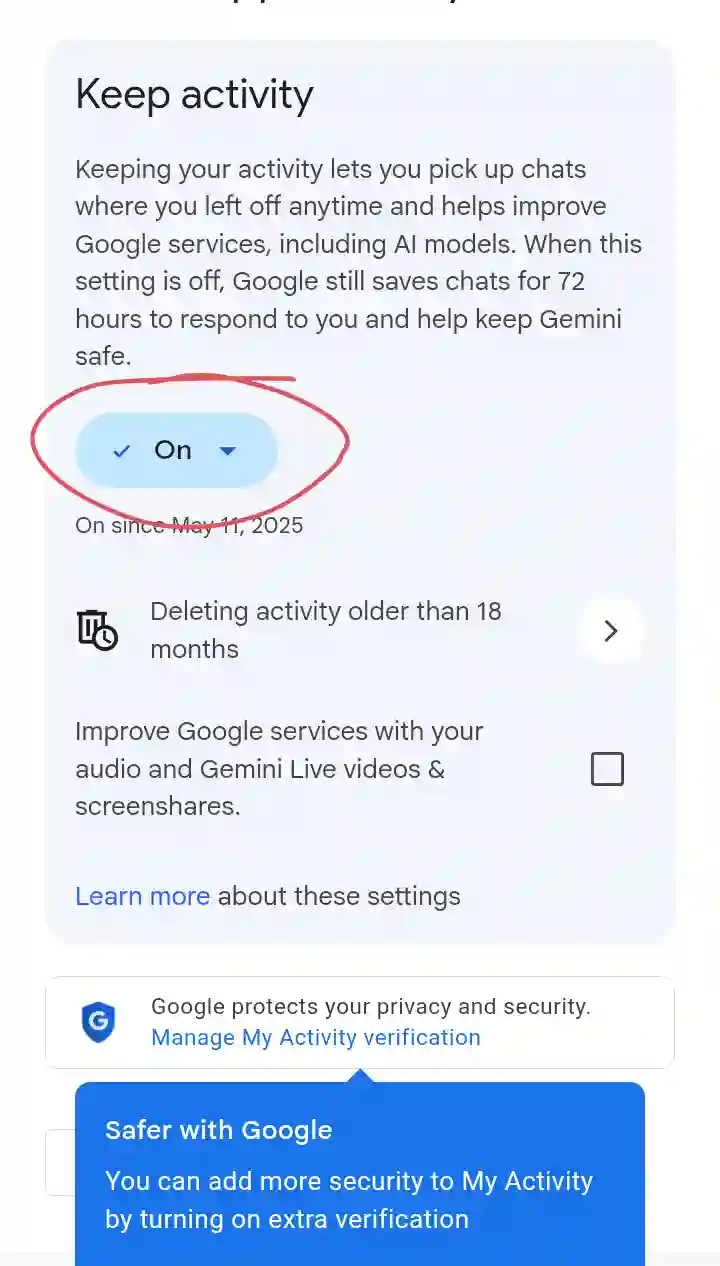
আপনি Gmail-এর বুদ্ধিমান সুবিধা বন্ধ করলেও আগে Gemini-তে করা কথোপকথনের ইতিহাস আলাদাভাবে সংরক্ষিত থাকতে পারে। আবার Gemini-এর কার্যকলাপ বন্ধ করলেও Gmail-এর সব Smart Features বন্ধ হয়ে যাবে না।
তাই আপনি যদি Gmail-এর পাশাপাশি Gemini-ও ব্যবহার করেন, তাহলে দুটো সেটিং আলাদাভাবে পরীক্ষা করা ভালো।
৫. Gemini-এর কার্যকলাপ সংরক্ষণ বন্ধ করবেন কীভাবে?
Gemini ব্যবহার করার সময় আপনার কথোপকথন ও অন্যান্য কার্যকলাপের জন্য আলাদা নিয়ন্ত্রণ রয়েছে। এটিকে সাধারণভাবে Gemini Apps Activity বলা হয়।
Gemini-এর সেটিংসে গিয়ে এই কার্যকলাপ সংরক্ষণের বিষয়টি পরিবর্তন করা যায়। আপনার অ্যাকাউন্টে যে বর্তমান অপশন দেখানো হচ্ছে, সেটি দেখে প্রয়োজন অনুযায়ী পরিবর্তন করুন।
সাধারণভাবে কাজটি করার সময়:
- Gemini-তে আপনার Google অ্যাকাউন্ট দিয়ে প্রবেশ করুন।
- সেটিংস বা কার্যকলাপ সম্পর্কিত অংশে যান।
- Gemini Apps Activity বা Keep Activity ধরনের অপশন খুঁজুন।
- কার্যকলাপ সংরক্ষণ বন্ধ করার অপশন নির্বাচন করুন।
- প্রয়োজনে পুরোনো কার্যকলাপ মুছে দিন।
Google সময়ের সঙ্গে Gemini-এর সেটিংসের নাম ও বিন্যাস পরিবর্তন করতে পারে। তাই আপনার স্ক্রিনে অপশনের নাম সামান্য আলাদা দেখালে চিন্তার কিছু নেই।
৬. পুরোনো Gemini কথোপকথন মুছে ফেলবেন কীভাবে?
আপনি আগে Gemini ব্যবহার করে থাকলে এবং পুরোনো কার্যকলাপ মুছে ফেলতে চাইলে Gemini-এর কার্যকলাপ ব্যবস্থাপনার জায়গা থেকে সেটি করা যায়।
সেখানে নির্দিষ্ট সময়ের কার্যকলাপ অথবা উপলব্ধ থাকলে পুরো সময়ের কার্যকলাপ মুছে ফেলার ব্যবস্থা থাকতে পারে।
তবে একটি বিষয় খুব গুরুত্বপূর্ণ। Gemini-এর কার্যকলাপ মুছে ফেললেই আপনার Google অ্যাকাউন্টের সব ধরনের তথ্য মুছে যাবে না। Google-এর অন্য সেবায় থাকা তথ্য আলাদা নিয়মে সংরক্ষিত হতে পারে।
Read More:
চ্যাটজিপিটির এই ৯ সুবিধা সম্পর্কে জানেন তো? না জানলে বিস্তারিত জেনে নিন
এ ছাড়া কোনো কথোপকথন যদি আগে থেকেই মানব পর্যালোচনার জন্য নির্বাচিত হয়ে থাকে, সেটির সঙ্গে সম্পর্কিত কিছু তথ্য নির্দিষ্ট সময় পর্যন্ত সংরক্ষিত থাকতে পারে। তাই শুধু “Delete Activity” চাপলেই সব তথ্য মুহূর্তের মধ্যে সব জায়গা থেকে মুছে যাবে—এমন ধারণা করা উচিত নয়।
৭. “একটি সুইচ বন্ধ করলেই Google-এর সব AI বন্ধ”—এটা কি সত্য?
ইন্টারনেটে প্রায়ই এমন কিছু পোস্ট দেখা যায় যেখানে বলা হয়, Gmail-এর একটি “গোপন সুইচ” বন্ধ করলেই Google-এর সব AI আপনার ই-মেইল থেকে দূরে থাকবে। বিষয়টি আসলে এত সহজ নয়।
Google-এর বিভিন্ন সেবার জন্য বিভিন্ন ধরনের তথ্য ব্যবহার ও ব্যক্তিগতকরণের ব্যবস্থা থাকতে পারে। Gmail-এর Smart Features, Google Workspace-এর বুদ্ধিমান সুবিধা এবং Gemini-এর কার্যকলাপ—সবগুলোর নিয়ন্ত্রণ আলাদা হতে পারে।
তাই privacy বা গোপনীয়তা নিয়ে আপনি যদি সচেতন হন, তাহলে একটি সেটিংয়ের ওপর নির্ভর না করে সংশ্লিষ্ট সব সেটিং একবার দেখে নেওয়াই ভালো।
৮. ব্যাংক বা ব্যক্তিগত নথি ই-মেইলে পাঠানোর সময় কী করবেন?
অনেকেই মনে করেন, শুধু AI বন্ধ করে দিলেই ই-মেইল পুরোপুরি নিরাপদ হয়ে যায়। আসলে বিষয়টি এমন নয়।
আপনি যদি ব্যাংক স্টেটমেন্ট, পাসপোর্টের কপি, চিকিৎসার রিপোর্ট, আইনি কাগজপত্র বা অন্য কোনো গুরুত্বপূর্ণ নথি ই-মেইলে পাঠান, তাহলে কয়েকটি বিষয় মাথায় রাখা ভালো।
- প্রাপকের ই-মেইল ঠিকানা ভালোভাবে যাচাই করুন।
- অপ্রয়োজনীয় ব্যক্তিগত তথ্য পাঠাবেন না।
- গুরুত্বপূর্ণ ফাইল হলে পাসওয়ার্ড দিয়ে সুরক্ষিত করে পাঠানোর কথা বিবেচনা করুন।
- প্রয়োজনে ফাইলের পাসওয়ার্ড আলাদা মাধ্যমে জানাতে পারেন।
- কোন সেবায় কী তথ্য সংরক্ষিত হচ্ছে, তা সম্পর্কে ধারণা রাখুন।
মনে রাখবেন, কোনো একটি AI সুবিধা বন্ধ করা আর পুরো ই-মেইল ব্যবস্থাকে নিরাপদ করে ফেলা এক বিষয় নয়। আপনার নিজের অ্যাকাউন্টের নিরাপত্তাও সমান গুরুত্বপূর্ণ।
৯. অন্য ই-মেইল সেবা ব্যবহার করা কি ভালো?
যারা ব্যক্তিগত গোপনীয়তাকে বেশি গুরুত্ব দেন, তারা Gmail-এর পাশাপাশি privacy-কেন্দ্রিক অন্য ই-মেইল সেবাও বিবেচনা করতে পারেন। Proton Mail বা Tuta-এর মতো সেবা গোপনীয়তা ও এনক্রিপশনকে গুরুত্ব দেয়।
তবে এখানে একটি ভুল ধারণা এড়িয়ে চলা দরকার। কোনো সেবাকে “এখানে কোনো AI কখনো আপনার তথ্য ব্যবহার করে না” বা “কোনো তথ্য কখনো স্ক্যান করা হয় না”—এভাবে নিশ্চিত করে বলা ঠিক নয়, যদি সংশ্লিষ্ট প্রতিষ্ঠানের বর্তমান নীতিমালায় এমন নিশ্চয়তা স্পষ্টভাবে না থাকে।
তাই অন্য কোনো ই-মেইল সেবা বেছে নেওয়ার আগে তাদের তথ্য ব্যবহারের নিয়ম, গোপনীয়তা নীতি এবং এনক্রিপশন ব্যবস্থা দেখে নেওয়াই সবচেয়ে ভালো।
১০. Gmail বন্ধ করার দরকার আছে কি?
শুধু Gmail-এর কিছু AI সুবিধা পছন্দ না হওয়ার কারণে Gmail ব্যবহার বন্ধ করে দেওয়ার প্রয়োজন নেই।
Gmail-এর অনেক সাধারণ সুবিধা AI-এর সঙ্গে সরাসরি সম্পর্কিত নয়। আপনি চাইলে নিজের প্রয়োজন অনুযায়ী কিছু বুদ্ধিমান সুবিধা বন্ধ করে Gmail ব্যবহার চালিয়ে যেতে পারেন।
একইভাবে Gemini ব্যবহার করলেও এর কার্যকলাপের সেটিং আলাদাভাবে নিয়ন্ত্রণ করা সম্ভব। অর্থাৎ বিষয়টি Gmail ব্যবহার করবেন কি করবেন না—এমন সিদ্ধান্তের চেয়ে কোন সুবিধা আপনার দরকার আর কোনটি দরকার নেই, সেটি ঠিক করার বিষয়।
এক নজরে কোন সেটিং কী নিয়ন্ত্রণ করে?
| সেটিং | কী নিয়ন্ত্রণ করে | বন্ধ করলে সম্ভাব্য পরিবর্তন |
|---|---|---|
| Gmail Smart Features | Gmail-এর বিভিন্ন বুদ্ধিমান সুবিধা | দ্রুত উত্তর বা লেখার পরামর্শের মতো কিছু সুবিধা বন্ধ হতে পারে |
| Google Workspace Smart Features | Workspace-এর বিভিন্ন বুদ্ধিমান সুবিধা | কিছু স্বয়ংক্রিয় সুবিধা আর কাজ নাও করতে পারে |
| Other Google Products Smart Features | অন্যান্য Google সেবার ব্যক্তিগতকৃত সুবিধা | কিছু ব্যক্তিগতকরণ ও স্বয়ংক্রিয় সুবিধা কমে যেতে পারে |
| Gemini Apps Activity | Gemini ব্যবহারের কার্যকলাপ | কার্যকলাপ সংরক্ষণ ও ব্যক্তিগতকরণের ওপর প্রভাব পড়ে |
গোপনীয়তা বাড়াতে ছোট্ট একটি তালিকা
সবকিছু একবারে মনে রাখা কঠিন হলে নিচের তালিকাটি অনুসরণ করতে পারেন:
- Gmail-এর Smart Features পরীক্ষা করুন।
- Google Workspace-এর বুদ্ধিমান সুবিধাগুলো পরীক্ষা করুন।
- অন্যান্য Google সেবার Smart Features-এর সেটিং দেখুন।
- ফোনের Gmail অ্যাপের সেটিংও একবার যাচাই করুন।
- Gemini ব্যবহার করলে Gemini Apps Activity পরীক্ষা করুন।
- প্রয়োজনে পুরোনো Gemini কার্যকলাপ মুছে ফেলুন।
- গুরুত্বপূর্ণ নথি পাঠানোর আগে প্রাপকের ঠিকানা যাচাই করুন।
- অন্য ই-মেইল সেবা ব্যবহার করলে তাদের গোপনীয়তা নীতি পড়ে নিন।
শেষ কথা
Gmail-এর AI বা বুদ্ধিমান সুবিধা বন্ধ করার বিষয়টি নিয়ে ভয় পাওয়ার কিছু নেই। আবার ইন্টারনেটে দেখা কোনো একটি পোস্ট দেখে ধরে নেওয়াও ঠিক নয় যে একটি মাত্র সুইচ বন্ধ করলেই Google-এর সব ধরনের AI বা তথ্য ব্যবহারের ব্যবস্থা বন্ধ হয়ে যাবে।
বাস্তবে Gmail-এর Smart Features, Google Workspace-এর বুদ্ধিমান সুবিধা এবং Gemini-এর কার্যকলাপ আলাদা বিষয়। তাই গোপনীয়তার ব্যাপারে আপনি যদি একটু বেশি সচেতন হন, তাহলে প্রত্যেকটি সেটিং আলাদাভাবে দেখে নিজের প্রয়োজন অনুযায়ী পরিবর্তন করুন।
সবচেয়ে গুরুত্বপূর্ণ বিষয় হলো—কোনো একটি সেটিং বন্ধ করা মানেই আপনার Google অ্যাকাউন্টের সব তথ্য মুছে গেছে বা সব ধরনের তথ্য প্রক্রিয়াকরণ বন্ধ হয়ে গেছে, এমন নয়।
তাই Gmail ব্যবহার করার সময় শক্তিশালী পাসওয়ার্ড, দুই ধাপের নিরাপত্তা ব্যবস্থা এবং সচেতনভাবে তথ্য শেয়ার করার অভ্যাসও বজায় রাখুন। প্রযুক্তির সুবিধা ব্যবহার করার পাশাপাশি নিজের তথ্যের ব্যাপারেও সচেতন থাকাই সবচেয়ে ভালো নিরাপত্তা।
সাধারণ প্রশ্ন ও উত্তর
Gmail-এর AI ফিচার বন্ধ করলে কি Gmail অ্যাকাউন্ট বন্ধ হয়ে যাবে?
না। AI বা Smart Features বন্ধ করলে Gmail অ্যাকাউন্ট বন্ধ হয় না। শুধু সংশ্লিষ্ট কিছু বুদ্ধিমান সুবিধা আর কাজ নাও করতে পারে।
Gemini-এর কার্যকলাপ বন্ধ করলে কি Gmail-এর সব AI বন্ধ হবে?
না। Gemini-এর কার্যকলাপ এবং Gmail-এর Smart Features আলাদা নিয়ন্ত্রণ। তাই Gmail-এর Smart Features আলাদাভাবে পরীক্ষা করতে হবে।
ফোন থেকেও কি Gmail-এর বুদ্ধিমান সুবিধা বন্ধ করা যায়?
হ্যাঁ। Gmail অ্যাপের Settings থেকে সংশ্লিষ্ট অ্যাকাউন্ট নির্বাচন করে Smart Features-এর বিভিন্ন নিয়ন্ত্রণ পাওয়া যেতে পারে। তবে অ্যাপের সংস্করণ অনুযায়ী অপশনের অবস্থান বা নাম কিছুটা ভিন্ন হতে পারে।
Gemini-এর পুরোনো ইতিহাস মুছে ফেললে কি Google-এর সব তথ্য মুছে যাবে?
না। Gemini-এর কার্যকলাপ মুছে ফেলা মানেই Google-এর অন্য সেবায় থাকা সব তথ্য মুছে যাওয়া নয়। বিভিন্ন তথ্যের জন্য আলাদা সংরক্ষণ ও মুছে ফেলার নিয়ম থাকতে পারে।
Gmail-এর বদলে অন্য ই-মেইল সেবা ব্যবহার করা কি বেশি নিরাপদ?
এটি আপনার প্রয়োজনের ওপর নির্ভর করে। privacy-কেন্দ্রিক কিছু ই-মেইল সেবা অতিরিক্ত গোপনীয়তা ও এনক্রিপশনের সুবিধা দিতে পারে। তবে যেকোনো সেবা ব্যবহারের আগে তাদের বর্তমান গোপনীয়তা নীতি ও নিরাপত্তা ব্যবস্থা যাচাই করা উচিত।
পোস্ট পড়ে পয়েন্ট পেতে লগইন করুন।
লগইন করুনসম্পর্কিত লেখা
AI দিয়ে প্রশ্ন তৈরি: পরীক্ষার প্রশ্ন বানানোর সম্পূর্ণ গাইড

AI দিয়ে শেখার ৮টি অসাধারণ Prompt: পড়াশোনা ও স্কিল শেখার সহজ পদ্ধতি
AI দিয়ে পুরোনো Blog Post আপডেট করার নিয়ম

শিক্ষার্থীদের জন্য Google AI Plus ফ্রি ১ বছর: কীভাবে পাবেন ও কী সুবিধা মিলবে বিস্তারিত দেখুন।

আপনার এআই অ্যাকাউন্ট অন্য কেউ ব্যবহার করতেছে কিনা বুঝবেন যেভাবে

Video তৈরির জন্য সেরা এবং ফ্রী 5টি AI tools

ভুয়া নাকি আসল? সহজেই চিনে নিন এআই দিয়ে তৈরি ছবি-ভিডিও