গুগল ড্রাইভে হোয়াটসঅ্যাপের বার্তা সংরক্ষণ করবেন যেভাবে
গুগল ড্রাইভে WhatsApp বার্তা সংরক্ষণ ও নতুন ফোনে চ্যাট ফিরিয়ে আনার সম্পূর্ণ নিয়ম জানুন। Android backup, ভিডিও, encrypted backup ও সমস্যার সমাধান।
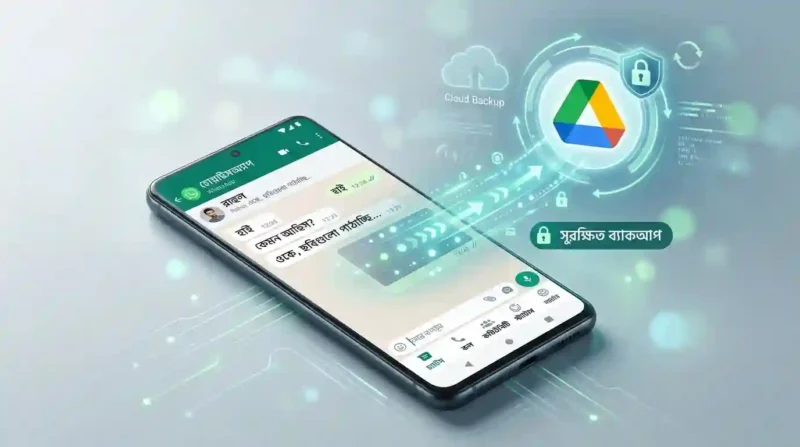
হোয়াটসঅ্যাপে প্রতিদিন আমরা অনেক গুরুত্বপূর্ণ কথোপকথন করি। ব্যক্তিগত আলাপের পাশাপাশি অফিসের তথ্য, প্রয়োজনীয় ফোন নম্বর, ছবি, ডকুমেন্ট, ভয়েস মেসেজ কিংবা পুরোনো কোনো গুরুত্বপূর্ণ তথ্যও অনেক সময় হোয়াটসঅ্যাপের চ্যাটের মধ্যেই থেকে যায়। কিন্তু ফোন হারিয়ে গেলে, ফোন নষ্ট হলে বা হোয়াটসঅ্যাপ মুছে আবার ইনস্টল করলে পুরোনো কথোপকথন সবসময় স্বয়ংক্রিয়ভাবে ফিরে আসে না।
এই সমস্যার সহজ সমাধান হলো নিয়মিত হোয়াটসঅ্যাপের চ্যাটের ব্যাকআপ রাখা। অ্যান্ড্রয়েড ফোনে হোয়াটসঅ্যাপের চ্যাট Google Account-এর মাধ্যমে সংরক্ষণ করা যায়। ফলে প্রয়োজনের সময় একই ফোন নম্বর ও একই Google Account ব্যবহার করে নতুন বা রিসেট করা ফোনে সেই ব্যাকআপ থেকে চ্যাট ফিরিয়ে আনা সম্ভব। পোস্টের মূল বিষয় বস্তু নিচে ছোট করে বুলেট আকারে দেওয়া হলো যাতে আপনাদের সুবিধা হয়।
- হোয়াটসঅ্যাপ খুলে Settings > Chats > Chat backup-এ যান।
- যে Google Account-এ ব্যাকআপ রাখতে চান সেটি নির্বাচন করুন।
- Back up now চাপ দিয়ে সঙ্গে সঙ্গে ব্যাকআপ নিতে পারেন।
- চাইলে দৈনিক, সাপ্তাহিক বা মাসিক স্বয়ংক্রিয় ব্যাকআপ চালু করা যায়।
- ভিডিও ব্যাকআপে রাখতে চাইলে Include videos চালু করতে হবে।
- আরও নিরাপত্তার জন্য End-to-end encrypted backup চালু করা যায়।
গুগল ড্রাইভে হোয়াটসঅ্যাপ ব্যাকআপ কেন রাখবেন?
ফোনের ভেতরে হোয়াটসঅ্যাপের চ্যাট থাকলেই সেটি নিরাপদ—এমনটা ধরে নেওয়া ঠিক নয়। ফোন হারিয়ে গেলে, স্টোরেজ নষ্ট হলে, ফোন ফ্যাক্টরি রিসেট করলে কিংবা হোয়াটসঅ্যাপের স্থানীয় তথ্য মুছে গেলে পুরোনো চ্যাট হারানোর ঝুঁকি থাকে। Google Account-এর মাধ্যমে ক্লাউডে ব্যাকআপ রাখলে অন্তত একটি অতিরিক্ত কপি সংরক্ষিত থাকে।
আরো পড়ুনঃ
Infinix Note 50 Price in Bangladesh 2026: দাম, স্পেসিফিকেশন ও বিস্তারিত তথ্য
বিশেষ করে যারা নিয়মিত হোয়াটসঅ্যাপ ব্যবহার করেন, তাদের জন্য স্বয়ংক্রিয় ব্যাকআপ বেশ সুবিধাজনক। একবার সেটিং ঠিক করে দিলে নির্ধারিত সময় অনুযায়ী হোয়াটসঅ্যাপ ব্যাকআপ তৈরি করতে পারে। এতে প্রতিবার আলাদাভাবে ব্যাকআপ নেওয়ার কথা মনে রাখার প্রয়োজন হয় না।
গুগল ড্রাইভে হোয়াটসঅ্যাপ ব্যাকআপ দেওয়ার আগে যা জানা জরুরি
প্রথমেই একটি বিষয় পরিষ্কার করা দরকার—হোয়াটসঅ্যাপের Google backup সাধারণ Google Drive ফাইলের মতো নয়। আপনি Google Drive খুলে সাধারণ কোনো পিডিএফ বা ছবির মতো হোয়াটসঅ্যাপের ব্যাকআপ খুলে চ্যাট পড়তে পারবেন না। ব্যাকআপটি হোয়াটসঅ্যাপের মাধ্যমে পরিচালিত ও পুনরুদ্ধার করা হয়।
আরেকটি গুরুত্বপূর্ণ বিষয় হলো Google Account-এর স্টোরেজ। বর্তমান ব্যবস্থায় অ্যান্ড্রয়েড ফোনের হোয়াটসঅ্যাপ ব্যাকআপ আপনার Google Account-এর স্টোরেজ ব্যবহারের মধ্যে গণনা হতে পারে। তাই বড় ভিডিওসহ নিয়মিত ব্যাকআপ রাখলে Google Account-এর জায়গা দ্রুত কমে যেতে পারে।
তাই ব্যাকআপ চালু করার আগে Google Account-এ পর্যাপ্ত জায়গা আছে কি না দেখে নেওয়া ভালো।
গুগল ড্রাইভে হোয়াটসঅ্যাপের বার্তা সংরক্ষণ করার নিয়ম
নিচের ধাপগুলো অ্যান্ড্রয়েড ফোনের হোয়াটসঅ্যাপ অ্যাপের জন্য প্রযোজ্য। হোয়াটসঅ্যাপের সংস্করণ বা ফোনের ভাষা অনুযায়ী কোনো কোনো অপশনের নাম সামান্য আলাদা দেখা যেতে পারে। তবে চলুন নীচের দেখানো প্রসেস বাই প্রসেস সেটিং করে নেই।
ধাপ ১: হোয়াটসঅ্যাপ খুলুন
প্রথমে অ্যান্ড্রয়েড ফোনে হোয়াটসঅ্যাপ অ্যাপ চালু করুন। এরপর উপরের ডানদিকে থাকা তিন ডট মেনুতে চাপ দিন। সেখান থেকে Settings নির্বাচন করুন।

ধাপ ২: Chats অপশনে যান
Settings মেনুতে ঢোকার পর Chats অপশনটি নির্বাচন করুন। এখানে হোয়াটসঅ্যাপের চ্যাট সম্পর্কিত বিভিন্ন সেটিং পাওয়া যাবে। প্রয়োজনে নিচের ছবি গুলি লক্ষ্য করুন


ধাপ ৩: Chat backup নির্বাচন করুন
Chats পেজে গিয়ে Chat backup অপশনে চাপ দিন। এই জায়গা থেকেই Google Account-এ হোয়াটসঅ্যাপ ব্যাকআপ সংক্রান্ত মূল সেটিং পরিবর্তন করা যায়।

ধাপ ৪: Google Account নির্বাচন করুন
Chat backup পেজে Google Account সংক্রান্ত অপশন দেখতে পাবেন। এখানে আপনার ফোনে যুক্ত Google Account থেকে যে অ্যাকাউন্টে হোয়াটসঅ্যাপ ব্যাকআপ রাখতে চান সেটি নির্বাচন করুন।
একাধিক Gmail বা Google Account ফোনে যুক্ত থাকলে কোন অ্যাকাউন্ট নির্বাচন করেছেন সেটি ভালোভাবে যাচাই করুন। ভবিষ্যতে ব্যাকআপ ফিরিয়ে আনার সময় একই Google Account ব্যবহার করা গুরুত্বপূর্ণ।


ধাপ ৫: Back up now চাপুন
সবকিছু ঠিক থাকলে Back up now অপশনে চাপ দিন। হোয়াটসঅ্যাপ তখন আপনার বর্তমান চ্যাটের একটি নতুন ব্যাকআপ তৈরি করার চেষ্টা করবে।
চ্যাটের পরিমাণ বেশি হলে ব্যাকআপ শেষ হতে কিছুটা সময় লাগতে পারে। ছবি, ভিডিও এবং অন্যান্য মিডিয়া ফাইল বেশি থাকলে সময় ও প্রয়োজনীয় স্টোরেজ আরও বাড়তে পারে। ব্যাকআপ চলার সময় স্থিতিশীল ইন্টারনেট সংযোগ রাখা ভালো।
হোয়াটসঅ্যাপের স্বয়ংক্রিয় ব্যাকআপ চালু করবেন যেভাবে
প্রতিবার হাতে ব্যাকআপ নেওয়া অনেকের কাছেই বিরক্তিকর হতে পারে। এজন্য হোয়াটসঅ্যাপে স্বয়ংক্রিয় ব্যাকআপের সুবিধা রয়েছে।
এটি চালু করতে প্রথমে WhatsApp > Settings > Chats > Chat backup-এ যান। এরপর Auto backup বা একই ধরনের ব্যাকআপের সময়সূচির অপশন নির্বাচন করুন। আপনার হোয়াটসঅ্যাপের সংস্করণে যে সময়সূচিগুলো দেখাবে, সেখান থেকে প্রয়োজন অনুযায়ী একটি নির্বাচন করুন।
ব্যক্তিগতভাবে খুব গুরুত্বপূর্ণ চ্যাট থাকলে নিয়মিত স্বয়ংক্রিয় ব্যাকআপ রাখা বেশি সুবিধাজনক। তবে Google Account-এর স্টোরেজ ও মোবাইল ডেটার বিষয়টিও বিবেচনা করা উচিত।
হোয়াটসঅ্যাপ ব্যাকআপে ভিডিও রাখবেন কীভাবে?
অনেক ব্যবহারকারীর হোয়াটসঅ্যাপ ব্যাকআপ বড় হয়ে যাওয়ার প্রধান কারণ হলো ভিডিও। সাধারণ চ্যাটের তুলনায় ভিডিও অনেক বেশি স্টোরেজ ব্যবহার করতে পারে। তাই ভিডিও আপনার জন্য গুরুত্বপূর্ণ হলে ব্যাকআপে সেটি অন্তর্ভুক্ত করতে পারেন।
এর জন্য WhatsApp > Settings > Chats > Chat backup-এ যান এবং Include videos অপশনটি চালু করুন।
তবে ভিডিওসহ ব্যাকআপ রাখার আগে Google Account-এর খালি জায়গা দেখে নেওয়া ভালো। অনেক বড় ভিডিও থাকলে ব্যাকআপের আকার উল্লেখযোগ্যভাবে বেড়ে যেতে পারে। অপ্রয়োজনীয় ভিডিও ব্যাকআপে না রাখলে স্টোরেজও বাঁচানো সম্ভব।
Google Account-এর জায়গা কম থাকলে কী করবেন?
ব্যাকআপ নিতে গিয়ে যদি স্টোরেজ-সংক্রান্ত সমস্যা দেখা দেয়, প্রথমে Google Account-এর মোট ব্যবহৃত জায়গা পরীক্ষা করুন। শুধু হোয়াটসঅ্যাপ নয়, Google Photos, Gmail এবং অন্যান্য Google পরিষেবার তথ্যও একই স্টোরেজ সীমার ওপর প্রভাব ফেলতে পারে।
আরো পড়ুনঃ
AI দিয়ে শেখার ৮টি অসাধারণ Prompt: পড়াশোনা ও স্কিল শেখার সহজ পদ্ধতি
আপনার হোয়াটসঅ্যাপ ব্যাকআপ বড় হলে ভিডিও বাদ দিয়ে ব্যাকআপ নেওয়ার কথা বিবেচনা করতে পারেন। একই সঙ্গে Google Photos বা Gmail-এ থাকা অপ্রয়োজনীয় বড় ফাইল ও ইমেইলও পরিষ্কার করা যেতে পারে।
একটি গুরুত্বপূর্ণ সতর্কতা হলো—শুধু Google থেকে হোয়াটসঅ্যাপ ব্যাকআপ মুছে ফেললেই সমস্যার স্থায়ী সমাধান নাও হতে পারে। হোয়াটসঅ্যাপের ব্যাকআপ সেটিং পরিবর্তন না করলে পরবর্তী ব্যাকআপের সময় নতুন ব্যাকআপ তৈরি হতে পারে।
End-to-end encrypted backup কী?
সাধারণ ব্যাকআপের পাশাপাশি হোয়াটসঅ্যাপ আরও একটি নিরাপত্তা সুবিধা দেয়, যার নাম End-to-end encrypted backup। এটি চালু করলে ব্যাকআপকে অতিরিক্ত সুরক্ষার স্তরের মধ্যে রাখা যায়।
এটি চালু করার জন্য সাধারণত WhatsApp > Settings > Chats > Chat backup > End-to-end encrypted backup অংশে যেতে হয়। এরপর হোয়াটসঅ্যাপ যে নিরাপত্তা পদ্ধতিগুলো দেখাবে, সেখান থেকে পাসকি, পাসওয়ার্ড বা ৬৪ অঙ্কের এনক্রিপশন কী-এর মতো বিকল্প ব্যবহার করা যেতে পারে।
তবে এখানে সবচেয়ে গুরুত্বপূর্ণ বিষয় হলো আপনার নির্বাচিত পাসওয়ার্ড, পাসকি বা এনক্রিপশন কী নিরাপদে সংরক্ষণ করা। এটি হারিয়ে ফেললে এনক্রিপ্ট করা ব্যাকআপ পুনরুদ্ধার করা কঠিন বা অসম্ভব হতে পারে।
নতুন ফোনে Google backup থেকে হোয়াটসঅ্যাপের চ্যাট ফিরিয়ে আনবেন যেভাবে
ধরা যাক আপনার পুরোনো ফোন নষ্ট হয়ে গেছে অথবা আপনি নতুন অ্যান্ড্রয়েড ফোন কিনেছেন। আগে থেকে Google Account-এ হোয়াটসঅ্যাপ ব্যাকআপ থাকলে সেটি ফিরিয়ে আনার সুযোগ থাকতে পারে।
ধাপ ১: নতুন ফোনে একই Google Account যোগ করুন
নতুন অ্যান্ড্রয়েড ফোনে সেই Google Account যোগ করুন যেটিতে আপনার হোয়াটসঅ্যাপ ব্যাকআপ রাখা হয়েছিল। ভুল Google Account ব্যবহার করলে পুরোনো ব্যাকআপ খুঁজে না পাওয়ার সম্ভাবনা থাকে।
ধাপ ২: হোয়াটসঅ্যাপ ইনস্টল করুন
নতুন ফোনে অফিসিয়াল হোয়াটসঅ্যাপ অ্যাপ ইনস্টল করুন এবং চালু করুন।
ধাপ ৩: একই ফোন নম্বর ব্যবহার করুন
হোয়াটসঅ্যাপ সেটআপ করার সময় যে ফোন নম্বর দিয়ে আগের হোয়াটসঅ্যাপ অ্যাকাউন্ট ব্যবহার করতেন, সেটি ব্যবহার করুন। ফোন নম্বর যাচাই করার পর হোয়াটসঅ্যাপ উপলব্ধ ব্যাকআপ শনাক্ত করার চেষ্টা করবে।
ধাপ ৪: Restore নির্বাচন করুন
ব্যাকআপ পাওয়া গেলে হোয়াটসঅ্যাপ সাধারণত সেটি ফিরিয়ে আনার সুযোগ দেয়। সেখানে Restore নির্বাচন করুন এবং প্রক্রিয়াটি শেষ হওয়া পর্যন্ত অপেক্ষা করুন।
ব্যাকআপে অনেক ছবি বা ভিডিও থাকলে চ্যাট ফিরে আসার পর মিডিয়া ফাইলগুলো সম্পূর্ণভাবে ফিরে পেতে আরও কিছু সময় লাগতে পারে। তাই প্রক্রিয়া চলার সময় ইন্টারনেট সংযোগ স্থিতিশীল রাখা ভালো।
হোয়াটসঅ্যাপ ব্যাকআপ খুঁজে না পেলে কী করবেন?
অনেক সময় ব্যবহারকারী নিশ্চিত থাকেন যে ব্যাকআপ নেওয়া হয়েছিল, কিন্তু নতুন ফোনে সেটি দেখা যায় না। এমন হলে নিচের বিষয়গুলো একে একে পরীক্ষা করুন।
১. একই Google Account ব্যবহার করছেন কি না দেখুন
পুরোনো ফোনে যে Google Account-এ হোয়াটসঅ্যাপ ব্যাকআপ ছিল, নতুন ফোনেও একই অ্যাকাউন্ট ব্যবহার করা হয়েছে কি না যাচাই করুন।
২. একই ফোন নম্বর ব্যবহার করুন
হোয়াটসঅ্যাপ ব্যাকআপ ফিরিয়ে আনার ক্ষেত্রে পুরোনো হোয়াটসঅ্যাপ অ্যাকাউন্টের ফোন নম্বর গুরুত্বপূর্ণ। অন্য নম্বর দিয়ে সেটআপ করলে আগের ব্যাকআপ পাওয়া নাও যেতে পারে।
৩. ইন্টারনেট সংযোগ পরীক্ষা করুন
ব্যাকআপ শনাক্ত বা ফিরিয়ে আনার সময় দুর্বল ইন্টারনেট সংযোগ সমস্যা তৈরি করতে পারে। সম্ভব হলে স্থিতিশীল ওয়াই-ফাই বা নির্ভরযোগ্য মোবাইল ডেটা ব্যবহার করুন।
৪. Google Account-এর স্টোরেজ পরিস্থিতি দেখুন
ব্যাকআপ তৈরি করার সময় পর্যাপ্ত স্টোরেজ না থাকলে সর্বশেষ ব্যাকআপ সফলভাবে তৈরি নাও হতে পারে। তাই Google Account-এর স্টোরেজ ব্যবহার পরীক্ষা করুন।
৫. হোয়াটসঅ্যাপের সর্বশেষ সংস্করণ ব্যবহার করুন
পুরোনো অ্যাপ সংস্করণে কোনো নির্দিষ্ট সমস্যা থাকলে সেটি হালনাগাদ করলে সমাধান হতে পারে। সবসময় অফিসিয়াল অ্যাপ স্টোর থেকে হোয়াটসঅ্যাপ হালনাগাদ করা ভালো।
হোয়াটসঅ্যাপ ব্যাকআপ কি Google Drive থেকে সরাসরি পড়া যায়?
না। হোয়াটসঅ্যাপ ব্যাকআপকে Google Drive-এর সাধারণ ফাইল হিসেবে খুলে চ্যাট পড়ার ব্যবস্থা নেই। Google Drive-এ ব্যাকআপ থাকার অর্থ হলো সেটি হোয়াটসঅ্যাপের প্রয়োজন অনুযায়ী সংরক্ষিত আছে। চ্যাট ফিরিয়ে আনার কাজ হোয়াটসঅ্যাপ অ্যাপের মাধ্যমেই করতে হয়।
এ কারণে Google Drive অ্যাপ খুলে হোয়াটসঅ্যাপ ব্যাকআপের ভেতরে গিয়ে আলাদা আলাদা কথোপকথন পড়ার চেষ্টা করলে সেটি সম্ভব হবে না।
WhatsApp Web থেকে কি Google Drive backup নেওয়া যায়?
না। হোয়াটসঅ্যাপের চ্যাট ব্যাকআপ এবং পুনরুদ্ধারের কাজের জন্য ফোন ব্যবহার করতে হয়। WhatsApp Web, Windows বা Mac-এর যুক্ত ডিভাইস থেকে সরাসরি চ্যাট ব্যাকআপ বা পুনরুদ্ধার করার ব্যবস্থা নেই।
তাই আপনি যদি কম্পিউটার বা WhatsApp Web ব্যবহার করেও থাকেন, Google Account ব্যাকআপের সেটিং পরিবর্তন করতে হলে মূল ফোনের হোয়াটসঅ্যাপ অ্যাপ ব্যবহার করুন।
হোয়াটসঅ্যাপ ব্যাকআপ মুছে ফেললে কী হবে?
Google Account থেকে হোয়াটসঅ্যাপ ব্যাকআপ মুছে ফেলার আগে ভালোভাবে নিশ্চিত হয়ে নিন যে ভবিষ্যতে সেটি প্রয়োজন হবে না। কারণ পুরোনো ব্যাকআপ মুছে গেলে সেটি ব্যবহার করে নতুন ফোনে আগের চ্যাট ফিরিয়ে আনার সুযোগ হারাতে পারেন।
বিশেষ করে আপনার বর্তমান ফোনে যদি গুরুত্বপূর্ণ চ্যাটের অন্য কোনো কপি না থাকে, তাহলে ব্যাকআপ মুছে ফেলার আগে বিষয়টি ভালোভাবে বিবেচনা করুন। Google-এর সহায়তা তথ্য অনুযায়ী মুছে ফেলা, নতুন ব্যাকআপ দিয়ে প্রতিস্থাপিত হওয়া বা মেয়াদ শেষ হওয়া হোয়াটসঅ্যাপ ব্যাকআপ পুনরুদ্ধার করা যায় না।
ব্যাকআপ নেওয়ার সময় মোবাইল ডেটা ব্যবহার করা উচিত?
আপনার চ্যাটে যদি অনেক ছবি ও ভিডিও থাকে, তাহলে ব্যাকআপের সময় উল্লেখযোগ্য পরিমাণ ডেটা খরচ হতে পারে। তাই সম্ভব হলে ওয়াই-ফাই ব্যবহার করা ভালো।
বিশেষ করে প্রথমবার বড় ব্যাকআপ নেওয়ার সময় মোবাইল ডেটা ব্যবহার করলে আপনার ডেটা প্যাক দ্রুত শেষ হয়ে যেতে পারে। ব্যাকআপের সেটিংয়ে ওয়াই-ফাই সম্পর্কিত পছন্দ থাকলে নিজের প্রয়োজন অনুযায়ী সেটি নির্বাচন করুন।
হোয়াটসঅ্যাপ ব্যাকআপ নিরাপদ রাখার কয়েকটি পরামর্শ
- Google Account-এ শক্তিশালী পাসওয়ার্ড ব্যবহার করুন।
- Google Account-এ দুই ধাপের নিরাপত্তা চালু রাখুন।
- হোয়াটসঅ্যাপের End-to-end encrypted backup প্রয়োজন হলে চালু করুন।
- এনক্রিপ্ট করা ব্যাকআপের পাসওয়ার্ড বা কী নিরাপদ জায়গায় সংরক্ষণ করুন।
- অপ্রয়োজনীয় ভিডিও ব্যাকআপে অন্তর্ভুক্ত না করলে স্টোরেজ বাঁচবে।
- নতুন ফোনে হোয়াটসঅ্যাপ সেটআপের আগে সঠিক Google Account যুক্ত আছে কি না নিশ্চিত করুন।
- ব্যাকআপ সফল হয়েছে কি না Chat backup পেজে সর্বশেষ ব্যাকআপের তথ্য দেখে নিশ্চিত হন।
- হোয়াটসঅ্যাপের পরিবর্তিত বা অজানা উৎসের অ্যাপ ব্যবহার না করাই নিরাপদ।
কোন ভুলগুলো করলে হোয়াটসঅ্যাপ চ্যাট হারানোর ঝুঁকি থাকে?
সবচেয়ে সাধারণ ভুল হলো ব্যাকআপ নেওয়া হয়েছে ধরে নেওয়া, কিন্তু বাস্তবে শেষ ব্যাকআপ অনেক পুরোনো থাকা। তাই ফোন পরিবর্তন বা ফ্যাক্টরি রিসেট করার আগে অবশ্যই Chat backup পেজে গিয়ে সর্বশেষ ব্যাকআপের তারিখ ও সময় পরীক্ষা করুন।
আরেকটি ভুল হলো Google Account পরিবর্তন করে ফেলা। পুরোনো ব্যাকআপ একটি নির্দিষ্ট Google Account-এ থাকলে অন্য অ্যাকাউন্ট দিয়ে পুনরুদ্ধার করার চেষ্টা করলে সেটি পাওয়া নাও যেতে পারে।
এছাড়া এনক্রিপ্ট করা ব্যাকআপ ব্যবহার করে পাসওয়ার্ড বা পুনরুদ্ধার কী ভুলে গেলে বড় ধরনের সমস্যা হতে পারে। তাই নিরাপত্তার পাশাপাশি পুনরুদ্ধারের তথ্য সংরক্ষণের বিষয়টিও গুরুত্ব দিয়ে দেখতে হবে।
গুরুত্বপূর্ণ প্রশ্ন ও উত্তর
গুগল ড্রাইভে হোয়াটসঅ্যাপ ব্যাকআপ রাখতে কি Gmail দরকার?
হোয়াটসঅ্যাপের Google backup ব্যবহারের জন্য একটি Google Account প্রয়োজন। ফোনে থাকা Gmail বা Google Account-এর মাধ্যমেই সাধারণত এই ব্যাকআপ সংরক্ষণ করা হয়।
প্রতিদিন কি নিজে থেকে ব্যাকআপ নিতে হবে?
না। Auto backup চালু করলে হোয়াটসঅ্যাপ নির্ধারিত সময়সূচি অনুযায়ী স্বয়ংক্রিয়ভাবে ব্যাকআপ তৈরি করতে পারে।
ভিডিও কি হোয়াটসঅ্যাপ ব্যাকআপে রাখা যায়?
হ্যাঁ। Chat backup সেটিংসে Include videos চালু করলে ভিডিওও ব্যাকআপের অংশ হতে পারে। তবে এতে ব্যাকআপের আকার অনেক বেড়ে যেতে পারে।
নতুন ফোনে কি পুরোনো হোয়াটসঅ্যাপ চ্যাট ফেরত পাওয়া যায়?
উপযুক্ত ব্যাকআপ থাকলে অ্যান্ড্রয়েড ফোনে একই ফোন নম্বর ও সংশ্লিষ্ট Google Account ব্যবহার করে হোয়াটসঅ্যাপ ব্যাকআপ ফিরিয়ে আনা যায়।
Google Drive খুলে কি হোয়াটসঅ্যাপের পুরোনো মেসেজ পড়া যায়?
না। Google Drive-এ রাখা হোয়াটসঅ্যাপ ব্যাকআপ সাধারণ ডকুমেন্টের মতো খুলে পড়া যায় না। এটি হোয়াটসঅ্যাপের পুনরুদ্ধার প্রক্রিয়ার মাধ্যমে ব্যবহার করতে হয়।
হোয়াটসঅ্যাপ ব্যাকআপ কি Google Account-এর স্টোরেজ ব্যবহার করে?
বর্তমান অ্যান্ড্রয়েড ব্যবস্থায় হোয়াটসঅ্যাপ ব্যাকআপ Google Account-এর স্টোরেজ সীমার মধ্যে গণনা হতে পারে। তাই বড় ব্যাকআপ রাখার ক্ষেত্রে Google Account-এর খালি জায়গার দিকে নজর রাখা জরুরি।
এনক্রিপ্ট করা ব্যাকআপের পাসওয়ার্ড ভুলে গেলে কী হবে?
End-to-end encrypted backup চালু করার সময় যে পাসওয়ার্ড, পাসকি বা ৬৪ অঙ্কের এনক্রিপশন কী ব্যবহার করেছেন সেটি অত্যন্ত গুরুত্বপূর্ণ। সেটি হারিয়ে ফেললে ব্যাকআপ ফিরিয়ে আনার ক্ষেত্রে সমস্যা হতে পারে। তাই পুনরুদ্ধারের তথ্য নিরাপদে সংরক্ষণ করুন।
শেষ কথা
গুরুত্বপূর্ণ হোয়াটসঅ্যাপ চ্যাট হারিয়ে যাওয়ার পর আফসোস করার চেয়ে আগে থেকেই নিয়মিত ব্যাকআপ রাখা অনেক ভালো। অ্যান্ড্রয়েড ফোনে Google Account-এর মাধ্যমে হোয়াটসঅ্যাপ ব্যাকআপ সেটআপ করা খুব কঠিন নয়। একবার সঠিক Google Account নির্বাচন করে Auto backup চালু করে দিলে নিয়মিত চ্যাট সংরক্ষণের কাজ অনেকটাই সহজ হয়ে যায়।
তবে শুধু ব্যাকআপ চালু করলেই দায়িত্ব শেষ নয়। মাঝে মাঝে Settings > Chats > Chat backup গিয়ে সর্বশেষ ব্যাকআপের সময় পরীক্ষা করুন। পাশাপাশি Google Account-এর স্টোরেজ, ভিডিও ব্যাকআপ এবং এনক্রিপ্ট করা ব্যাকআপের নিরাপত্তা সেটিংও নিজের প্রয়োজন অনুযায়ী ঠিক করে নিন।
সবচেয়ে গুরুত্বপূর্ণ বিষয় হলো—নতুন ফোনে হোয়াটসঅ্যাপ পুনরুদ্ধার করার প্রয়োজন হলে একই Google Account এবং একই ফোন নম্বর ব্যবহার করার বিষয়টি আগে নিশ্চিত করা। আর End-to-end encrypted backup ব্যবহার করলে এর পাসওয়ার্ড, পাসকি বা এনক্রিপশন কী নিরাপদে সংরক্ষণ করুন।
এই কয়েকটি বিষয় মেনে চললে ফোন পরিবর্তন, ফোন হারানো বা হোয়াটসঅ্যাপ পুনরায় ইনস্টল করার মতো পরিস্থিতিতে গুরুত্বপূর্ণ কথোপকথন ফিরে পাওয়ার সম্ভাবনা অনেক বেশি থাকবে।
পোস্ট পড়ে পয়েন্ট পেতে লগইন করুন।
লগইন করুনসম্পর্কিত লেখা

ব্যক্তিগত বাজেট কী? বাজেট তৈরির নিয়ম ও খরচ নিয়ন্ত্রণ
বাংলা কি-বোর্ডে যুক্তবর্ণ লেখার নিয়ম: অভ্র, বিজয় ও মোবাইল
হোয়াটসঅ্যাপ কলে IP Address লুকাবেন যেভাবে
Facebook-এর Camera Roll Sharing Suggestions বন্ধ করার নিয়ম
সিম কার নামে রেজিস্ট্রেশন করা আছে? ২০২৬ সালে জানার সহজ উপায়
College Admission Result 2026: কলেজ ভর্তি রেজাল্ট কবে, কীভাবে দেখবেন ও এরপর কী করবেন

বাংলাদেশ উদ্ভাবন মেলা 2026: তারিখ, স্থান, রেজিস্ট্রেশন, আয়োজন ও বিস্তারিত তথ্য