একই মোবাইলে দুটি আলাদা ইন্টারনেট সংযোগ ব্যবহারের উপায়
একই মোবাইলে Wi-Fi ও মোবাইল ডেটা, দুটি SIM অথবা দুটি Wi-Fi সংযোগ কীভাবে ব্যবহার করবেন? Android ফোনে একাধিক ইন্টারনেট সংযোগ চালানোর পদ্ধতি ও প্রয়োজনীয় সেটিংস জানু
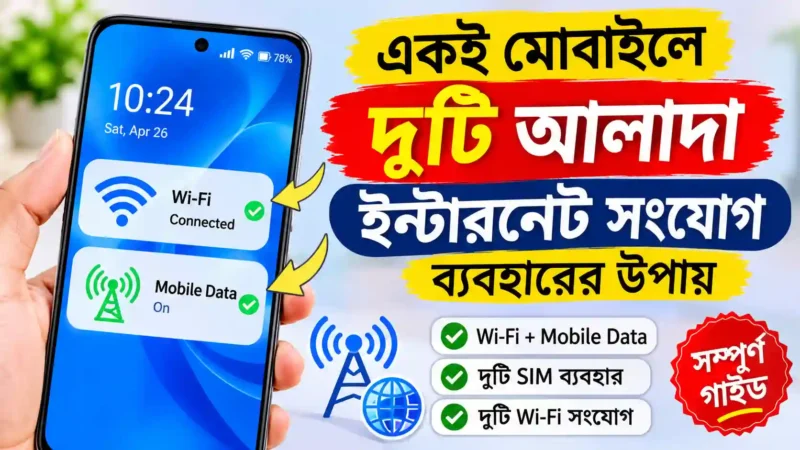
মনে করুন, আপনি বাসায় Wi-Fi ব্যবহার করে ইন্টারনেট চালাচ্ছেন। হঠাৎ কোনো কারণে Wi-Fi সংযোগটি দুর্বল হয়ে গেল অথবা ইন্টারনেটের গতি কমে গেল। তখন আপনার ফোনে থাকা মোবাইল ডেটা ব্যবহার করতে হচ্ছে। আবার এমনও হতে পারে, আপনার ফোনে দুটি SIM রয়েছে এবং আপনি এক SIM দিয়ে কথা বলার পাশাপাশি অন্য SIM-এর ইন্টারনেট ব্যবহার করতে চান। এই ধরনের পরিস্থিতিতে অনেকের মনেই প্রশ্ন আসে, একই মোবাইলে কি দুটি আলাদা ইন্টারনেট সংযোগ ব্যবহার করা যায়?
সংক্ষিপ্ত উত্তর হলো, হ্যাঁ, নির্দিষ্ট কিছু পদ্ধতিতে একই ফোনে একাধিক ইন্টারনেট সংযোগ ব্যবহার করা সম্ভব। তবে এখানে একটি বিষয় বুঝে রাখা জরুরি। দুটি ইন্টারনেট সংযোগ ফোনে চালু রাখা, দুটি সংযোগ থেকে একই সময়ে ডেটা ব্যবহার করা এবং দুটি সংযোগের গতি একত্র করে নেওয়া—এই তিনটি এক বিষয় নয়। আপনার ফোনের মডেল, Android সংস্করণ এবং নেটওয়ার্ক সেটিংসের ওপর বিষয়টি নির্ভর করে।
এই লেখায় Android মোবাইলে Wi-Fi ও Mobile Data একসঙ্গে ব্যবহার, দুটি SIM-এর মধ্যে ইন্টারনেট পরিবর্তন, Wi-Fi সংযোগের বিকল্প এবং প্রয়োজনীয় সেটিংস সম্পর্কে বিস্তারিত আলোচনা করা হয়েছে।
একই মোবাইলে একাধিক ইন্টারনেট সংযোগের ধরন
প্রথমে জেনে নেওয়া যাক, একটি মোবাইলে কী কী উপায়ে একাধিক ইন্টারনেট সংযোগ ব্যবহার করা যায়। কারণ সব ধরনের সংযোগ একই নিয়মে কাজ করে না।
১. Wi-Fi এবং Mobile Data একসঙ্গে ব্যবহার
এটি সবচেয়ে পরিচিত পদ্ধতি। আপনার ফোন Wi-Fi নেটওয়ার্কের সঙ্গে যুক্ত থাকবে এবং SIM-এর Mobile Data-ও চালু থাকবে। কিছু Android ফোনে Wi-Fi সংযোগ দুর্বল হলে স্বয়ংক্রিয়ভাবে মোবাইল ডেটায় চলে যাওয়ার সুবিধা রয়েছে। একে অনেক ফোনে Wi-Fi Assistant, Intelligent Wi-Fi অথবা Switch to Mobile Data নামে পাওয়া যায়।
তবে মনে রাখবেন, Wi-Fi এবং Mobile Data দুটোই চালু থাকলেই সব অ্যাপ একই সময়ে দুটি সংযোগ ব্যবহার করবে না। সাধারণত ফোন একটি প্রধান ইন্টারনেট পথ নির্বাচন করে। প্রয়োজন অনুযায়ী কিছু ফোন বিকল্প সংযোগে চলে যেতে পারে।
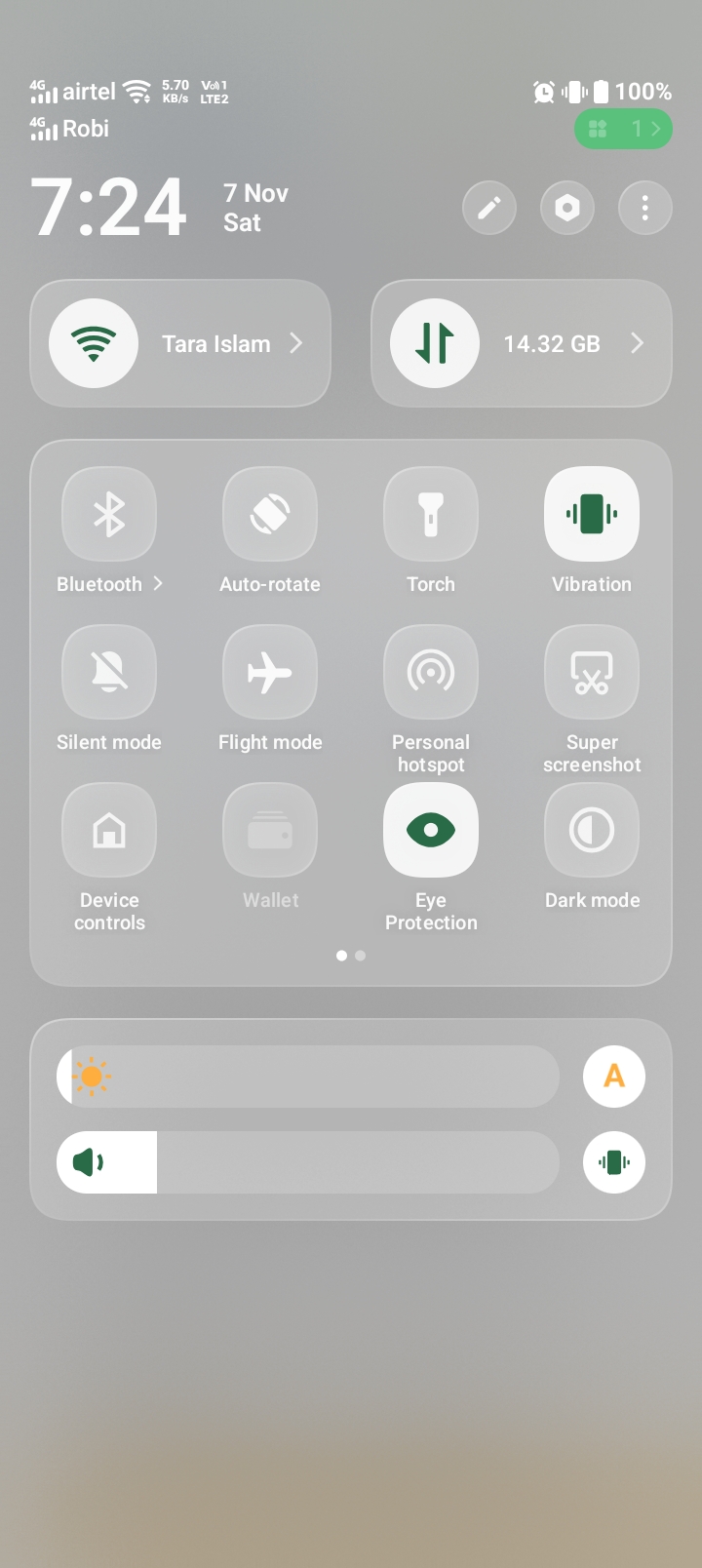
২. দুটি SIM কার্ডের মধ্যে ইন্টারনেট ব্যবহার
বর্তমানে অনেক Android ফোনে দুটি SIM ব্যবহার করার সুবিধা রয়েছে। যেমন আপনার ফোনে একটি Grameenphone SIM এবং অন্যটি Robi SIM থাকতে পারে। আপনি চাইলে একটি SIM দিয়ে কল ও SMS ব্যবহার করতে পারেন এবং অন্য SIM-কে ইন্টারনেটের জন্য নির্ধারণ করতে পারেন।
তবে সাধারণ Dual SIM ফোনে দুটি SIM-এর Mobile Data একসঙ্গে চালিয়ে একটি সংযোগ তৈরি করা যায় না। অধিকাংশ ফোনে একবারে একটি SIM-ই প্রধান Mobile Data SIM হিসেবে কাজ করে। সেটিংস থেকে প্রয়োজন অনুযায়ী SIM পরিবর্তন করা যায়।
৩. দুটি আলাদা Wi-Fi নেটওয়ার্ক ব্যবহার
ধরুন, আপনার বাসায় দুটি আলাদা Wi-Fi রাউটার রয়েছে। একটি সংযোগের সমস্যা হলে অন্যটিতে যুক্ত হতে পারবেন। তবে সাধারণ Android ফোনে দুটি Wi-Fi নেটওয়ার্কে একই সময়ে যুক্ত থেকে দুটি সংযোগের ইন্টারনেট একত্রে ব্যবহার করার সুবিধা থাকে না। কিছু বিশেষ ফোন বা নেটওয়ার্ক ব্যবস্থায় ব্যতিক্রম থাকতে পারে।
পদ্ধতি ১: Wi-Fi এবং Mobile Data একসঙ্গে চালু রাখার নিয়ম
আপনার ফোনে Wi-Fi এবং SIM-এর ইন্টারনেট সংযোগ দুটোই প্রস্তুত রাখতে চাইলে নিচের ধাপগুলো অনুসরণ করতে পারেন। এটি Android ফোনের জন্য একটি সাধারণ নির্দেশনা। ব্র্যান্ড ও Android সংস্করণ অনুযায়ী মেনুর নাম কিছুটা আলাদা হতে পারে।
ধাপ ১: Mobile Data চালু করুন
প্রথমে ফোনের Settings অপশনে প্রবেশ করুন। এরপর SIM Card & Mobile Network অথবা Mobile Network অপশনে যান। আপনার যে SIM-এ ইন্টারনেট প্যাকেজ রয়েছে, সেটি নির্বাচন করে Mobile Data চালু করুন।
আরো পড়ুনঃ বাংলা কি-বোর্ডে যুক্তবর্ণ লেখার নিয়ম: অভ্র, বিজয় ও মোবাইল
অনেক ফোনে ওপরের Notification Panel নামিয়ে Mobile Data আইকনে চাপ দিয়েও এটি চালু করা যায়।
ধাপ ২: Wi-Fi সংযোগ চালু করুন
এবার ফোনের Settings থেকে Wi-Fi অপশনে প্রবেশ করুন। আপনার পরিচিত Wi-Fi নেটওয়ার্ক নির্বাচন করে পাসওয়ার্ড দিয়ে সংযোগ স্থাপন করুন। সংযোগ সফল হলে ফোনের ওপরের অংশে Wi-Fi আইকন দেখতে পাবেন।
ধাপ ৩: Wi-Fi Assistant অথবা Smart Network Switch খুঁজুন
এবার Wi-Fi সেটিংসে ফিরে গিয়ে নিচের মতো কোনো অপশন রয়েছে কি না দেখুন:
- Wi-Fi Assistant
- Switch to Mobile Data
- Intelligent Wi-Fi
- Auto Switch to Mobile Data
- Adaptive Connectivity
- Smart Network Switch
আপনার ফোনে যে অপশনটি রয়েছে, সেটি খুঁজে প্রয়োজন অনুযায়ী চালু করুন। এই সুবিধা চালু থাকলে Wi-Fi নেটওয়ার্কে ইন্টারনেট সংযোগ দুর্বল হলে ফোন Mobile Data ব্যবহার করতে পারে।
বিশেষ সতর্কতা: এই সেটিংস চালু থাকলে Wi-Fi থেকে মোবাইল ডেটায় স্বয়ংক্রিয়ভাবে চলে যাওয়ার কারণে আপনার SIM-এর ইন্টারনেট প্যাকেজ থেকে ডেটা খরচ হতে পারে। তাই সীমিত ডেটা প্যাকেজ ব্যবহার করলে বিষয়টি মাথায় রাখবেন।
পদ্ধতি ২: দুটি SIM কার্ডের ইন্টারনেট ব্যবহারের নিয়ম
আপনার মোবাইলে দুটি SIM থাকলে প্রয়োজন অনুযায়ী যেকোনো একটি SIM-কে ইন্টারনেট ব্যবহারের জন্য নির্বাচন করতে পারবেন। যেমন প্রথম SIM-এ ডেটা প্যাকেজ শেষ হয়ে গেলে দ্বিতীয় SIM-এ ইন্টারনেট প্যাকেজ থাকলে সেটি ব্যবহার করতে পারেন।
Android ফোনে SIM পরিবর্তনের ধাপ
- প্রথমে মোবাইলের Settings অপশনে প্রবেশ করুন।
- SIM Card & Mobile Network অথবা SIM Manager নির্বাচন করুন।
- Mobile Data বা Preferred SIM for Mobile Data অপশনে প্রবেশ করুন।
- যে SIM দিয়ে ইন্টারনেট ব্যবহার করতে চান, সেটি নির্বাচন করুন।
- প্রয়োজনে Mobile Data বন্ধ করে আবার চালু করুন।
- এরপর ব্রাউজার খুলে ইন্টারনেট সংযোগ পরীক্ষা করুন।
উদাহরণ হিসেবে, আপনার ফোনে SIM 1 হিসেবে Grameenphone এবং SIM 2 হিসেবে Banglalink ব্যবহার করা হচ্ছে। বর্তমানে Grameenphone-এর ডেটা প্যাকেজ শেষ হয়ে গেলে Mobile Data-এর Preferred SIM পরিবর্তন করে Banglalink নির্বাচন করতে পারবেন।
এভাবে বারবার SIM পরিবর্তন না করে ফোনে ডেটা ব্যবহারের জন্য কোন SIM নির্বাচন করা রয়েছে, সেটি আগে থেকেই দেখে নেওয়া ভালো।
পদ্ধতি ৩: Wi-Fi সংযোগ বন্ধ না করে মোবাইল ডেটায় যাওয়ার উপায়
অনেক সময় Wi-Fi সংযুক্ত থাকলেও ইন্টারনেট কাজ করে না। বিশেষ করে রাউটারের সঙ্গে সংযোগ ঠিক থাকলেও ISP-এর নেটওয়ার্কে সমস্যা থাকলে এমন পরিস্থিতি তৈরি হয়। তখন ফোন Wi-Fi আইকন দেখালেও ওয়েবসাইট খুলতে সমস্যা হতে পারে।
এ ধরনের পরিস্থিতিতে নিচের পদ্ধতিটি কাজে লাগতে পারে:
- ফোনের Quick Settings Panel খুলুন।
- Mobile Data চালু আছে কি না পরীক্ষা করুন।
- Wi-Fi সংযোগের মান পরীক্ষা করুন।
- Wi-Fi Assistant বা Auto Switch to Mobile Data সুবিধা থাকলে সেটি চালু করুন।
- ব্রাউজারে একটি ওয়েবসাইট খুলে পরীক্ষা করুন।
- স্বয়ংক্রিয়ভাবে পরিবর্তন না হলে Wi-Fi সাময়িকভাবে বন্ধ করে Mobile Data ব্যবহার করুন।
এখানে একটি বাস্তব বিষয় মনে রাখা প্রয়োজন। শুধু Wi-Fi আইকন দেখা যাচ্ছে বলে ইন্টারনেট সচল রয়েছে, এমনটা নিশ্চিত নয়। রাউটারের সঙ্গে ফোনের সংযোগ থাকতে পারে, কিন্তু রাউটার থেকে ইন্টারনেট না আসার কারণেও ওয়েবসাইট খুলবে না।
পদ্ধতি ৪: USB Tethering ব্যবহার করে অন্য নেটওয়ার্ক সংযোগ নেওয়া
আপনার প্রয়োজন যদি শুধু ফোনে দুটি ইন্টারনেট সংযোগ রাখা না হয়ে অন্য ডিভাইসের ইন্টারনেটও ব্যবহার করা হয়, তাহলে USB Tethering একটি কার্যকর বিকল্প হতে পারে।
উদাহরণ হিসেবে, আপনার কম্পিউটারে ইন্টারনেট সংযোগ নেই। কিন্তু মোবাইলে Mobile Data রয়েছে। USB কেবলের সাহায্যে ফোনকে কম্পিউটারের সঙ্গে যুক্ত করে ইন্টারনেট ব্যবহার করতে পারবেন।
USB Tethering চালু করার নিয়ম
- একটি ভালো মানের USB কেবল দিয়ে ফোনকে কম্পিউটারের সঙ্গে সংযুক্ত করুন।
- মোবাইলের Settings খুলুন।
- Connection & Sharing অথবা Hotspot & Tethering অপশনে যান।
- USB Tethering অপশনটি চালু করুন।
- কম্পিউটারে নতুন নেটওয়ার্ক সংযোগ তৈরি হলে সেটি ব্যবহার করুন।
তবে USB Tethering নিজে থেকে দুটি ইন্টারনেট সংযোগ একত্র করে না। এটি মূলত ফোনের ইন্টারনেট কম্পিউটারে ভাগ করে দেওয়ার পদ্ধতি। ফোনে কোন নেটওয়ার্ক সংযোগ সক্রিয় রয়েছে, তার ওপর কম্পিউটারের ইন্টারনেট নির্ভর করবে।
পদ্ধতি ৫: দুটি ইন্টারনেট সংযোগের গতি একত্র করা যায় কি?
এটি অনেকের কাছে সবচেয়ে আকর্ষণীয় বিষয়। ধরুন, আপনার Wi-Fi-এর গতি ১০ Mbps এবং Mobile Data-এর গতি ১৫ Mbps। এখন আপনি চাইছেন দুটি সংযোগ একসঙ্গে ব্যবহার করে ২৫ Mbps গতি পেতে। সাধারণ Android সেটিংস দিয়ে এভাবে দুটি সংযোগের গতি সরাসরি যোগ করা যায় না।
কারণ প্রতিটি ইন্টারনেট সংযোগের আলাদা IP Address, Routing এবং Network Path থাকে। সাধারণ ফোন একটি নির্দিষ্ট নেটওয়ার্কের মাধ্যমে অধিকাংশ ডেটা আদান-প্রদান করে।
তবে বিশেষ কিছু প্রযুক্তি রয়েছে, যেগুলোর মাধ্যমে একাধিক ইন্টারনেট সংযোগ ব্যবহার করে নেটওয়ার্কের কার্যকারিতা বাড়ানো সম্ভব। এগুলোকে সাধারণভাবে Multi-WAN, Load Balancing এবং Bonding বলা হয়।
Load Balancing কী?
Load Balancing হলো একাধিক ইন্টারনেট সংযোগের মধ্যে ডেটা ট্রাফিক ভাগ করে দেওয়ার ব্যবস্থা। যেমন একটি রাউটারে দুটি ISP-এর সংযোগ যুক্ত করা হলো। রাউটার প্রয়োজন অনুযায়ী বিভিন্ন ডিভাইস বা নেটওয়ার্ক সেশনের ট্রাফিক আলাদা সংযোগে পাঠাতে পারে।
তবে Load Balancing মানেই একটি ফাইল ডাউনলোডের গতি সবসময় দুটি সংযোগের গতি যোগ করে পাওয়া যাবে, এমন নয়। অনেক ক্ষেত্রে একটি নির্দিষ্ট সংযোগই একটি সেশন পরিচালনা করে।
Internet Bonding কী?
Internet Bonding হলো একাধিক ইন্টারনেট সংযোগকে বিশেষ প্রযুক্তির সাহায্যে একসঙ্গে ব্যবহার করার ব্যবস্থা। কিছু Bonding Solution একাধিক সংযোগের ডেটা একটি কেন্দ্রীয় সার্ভারের মাধ্যমে সমন্বয় করে। এর ফলে নির্দিষ্ট পরিস্থিতিতে একটি অ্যাপ্লিকেশন বা সেশনে একাধিক সংযোগের সুবিধা পাওয়া যায়।
এ ধরনের ব্যবস্থা সাধারণত সাধারণ মোবাইলের সেটিংস দিয়ে চালু করা যায় না। বিশেষ সফটওয়্যার, রাউটার বা সার্ভারভিত্তিক ব্যবস্থা প্রয়োজন হতে পারে। পাশাপাশি সেবা প্রদানকারীর খরচ, লেটেন্সি এবং নেটওয়ার্কের স্থিতিশীলতাও বিবেচনা করতে হয়।
Vivo, Samsung, Xiaomi ও অন্যান্য Android ফোনে সেটিংস কোথায় পাবেন?
একই ফিচারের নাম বিভিন্ন ব্র্যান্ডের ফোনে আলাদা হতে পারে। তাই আপনার ফোনে সরাসরি একটি নির্দিষ্ট নাম খুঁজে না পেলে নিচের জায়গাগুলো পরীক্ষা করুন।
| মোবাইল ব্র্যান্ড | যে সেটিংস খুঁজবেন |
|---|---|
| Vivo | Settings → WLAN অথবা Network & Internet |
| Samsung | Settings → Connections → Wi-Fi → Intelligent Wi-Fi |
| Xiaomi / Redmi | Settings → Wi-Fi অথবা Connection & Sharing |
| Realme | Settings → Wi-Fi অথবা Mobile Network |
| OPPO | Settings → Wi-Fi অথবা Mobile Network |
উল্লেখ্য, উপরের মেনুগুলো নির্দেশনামূলক। প্রতিটি মডেল এবং সফটওয়্যার সংস্করণে একই সেটিংস পাওয়া যাবে না। আপনার ফোনের Settings-এর সার্চ বক্সে Wi-Fi Assistant, Smart Network Switch অথবা Mobile Data লিখেও খুঁজে দেখতে পারেন।
একাধিক ইন্টারনেট সংযোগ ব্যবহার করতে গিয়ে সমস্যা হলে কী করবেন?
সেটিংস ঠিক করার পরও অনেক সময় প্রত্যাশিত ফল পাওয়া যায় না। এর পেছনে কয়েকটি সাধারণ কারণ থাকতে পারে। নিচে সমস্যার ধরন অনুযায়ী করণীয় দেওয়া হলো।
সমস্যা ১: Wi-Fi চালু থাকলে Mobile Data কাজ করে না
কিছু ফোনে Wi-Fi সংযুক্ত থাকলে Mobile Data বিকল্প হিসেবে প্রস্তুত থাকলেও সেটি প্রধান ইন্টারনেট সংযোগ হিসেবে ব্যবহৃত হয় না। এমন হলে Wi-Fi বন্ধ করে Mobile Data দিয়ে পরীক্ষা করুন। এরপর ফোনের Network Settings-এ স্বয়ংক্রিয় নেটওয়ার্ক পরিবর্তনের সুবিধা রয়েছে কি না দেখুন।
সমস্যা ২: Wi-Fi দুর্বল হলেও ফোন Mobile Data ব্যবহার করছে না
প্রথমে Wi-Fi Assistant বা Smart Network Switch সুবিধা আছে কি না পরীক্ষা করুন। থাকলে সেটি চালু করুন। পাশাপাশি Battery Saver বা Data Saver কোনোভাবে নেটওয়ার্কের ব্যাকগ্রাউন্ড কার্যক্রম সীমিত করছে কি না দেখুন।
সমস্যা ৩: দুটি SIM থাকলেও দ্বিতীয় SIM-এর ইন্টারনেট চালু হচ্ছে না
Mobile Data-এর জন্য কোন SIM নির্বাচন করা রয়েছে, সেটি পরীক্ষা করুন। দ্বিতীয় SIM-এ ডেটা প্যাকেজ সক্রিয় আছে কি না এবং অপারেটরের নেটওয়ার্ক ঠিকমতো পাওয়া যাচ্ছে কি না নিশ্চিত করুন। প্রয়োজনে APN সেটিংস পরীক্ষা করুন।
সমস্যা ৪: ইন্টারনেট সংযোগ বারবার পরিবর্তন হচ্ছে
Wi-Fi সিগন্যাল খুব দুর্বল হলে ফোন বারবার Wi-Fi ও Mobile Data-এর মধ্যে পরিবর্তন করতে পারে। এতে ব্রাউজিং বা ভিডিও দেখার সময় সমস্যা হতে পারে। এমন হলে স্থিতিশীল একটি সংযোগ নির্বাচন করুন অথবা প্রয়োজন না থাকলে Auto Switch সুবিধা বন্ধ রাখুন।
সমস্যা ৫: দুটি সংযোগ চালু রেখেও ইন্টারনেটের গতি বাড়ছে না
এটি স্বাভাবিক। কারণ দুটি সংযোগ চালু থাকলেই গতি একত্র হয় না। আপনার ফোন যে নেটওয়ার্ককে প্রধান হিসেবে ব্যবহার করছে, সাধারণত সেই সংযোগের গতিই পাবেন। গতি বাড়ানোর জন্য শুধু Wi-Fi ও Mobile Data একসঙ্গে চালু রাখার পরিবর্তে নেটওয়ার্কের মান, সিগন্যাল এবং ISP-এর সমস্যাগুলো পরীক্ষা করুন।
একই মোবাইলে দুটি ইন্টারনেট সংযোগ ব্যবহারের সুবিধা ও অসুবিধা
এই পদ্ধতির কিছু সুবিধা রয়েছে। তবে ব্যবহারের আগে সীমাবদ্ধতাগুলোও জানা প্রয়োজন।
সুবিধা
- Wi-Fi সংযোগে সমস্যা হলে Mobile Data ব্যবহার করার বিকল্প থাকে।
- দুটি SIM থাকলে প্রয়োজন অনুযায়ী ডেটা প্যাকেজ পরিবর্তন করা যায়।
- একটি নেটওয়ার্ক দুর্বল হলে অন্য সংযোগ ব্যবহার করা সম্ভব হতে পারে।
- জরুরি কাজের সময় ইন্টারনেট সংযোগ সচল রাখার বিকল্প পাওয়া যায়।
- একাধিক নেটওয়ার্কের মধ্যে প্রয়োজন অনুযায়ী নির্বাচন করা যায়।
অসুবিধা
- Mobile Data চালু থাকলে অপ্রত্যাশিতভাবে ডেটা খরচ হতে পারে।
- সব ফোনে স্বয়ংক্রিয় নেটওয়ার্ক পরিবর্তনের সুবিধা নেই।
- দুটি সংযোগ চালু রাখলেও ইন্টারনেটের গতি সরাসরি যোগ হয় না।
- দুটি SIM-এর Mobile Data সাধারণত একই সময়ে ব্যবহার করা যায় না।
- নেটওয়ার্ক পরিবর্তনের সময় কিছু অ্যাপের সংযোগ সাময়িকভাবে বিচ্ছিন্ন হতে পারে।
সচরাচর জিজ্ঞাসিত প্রশ্ন
একই মোবাইলে Wi-Fi এবং Mobile Data একসঙ্গে চালু রাখা যাবে?
হ্যাঁ, অনেক Android ফোনে Wi-Fi ও Mobile Data একসঙ্গে চালু রাখা যায়। তবে ফোন সাধারণত একটি সংযোগকে প্রধান ইন্টারনেট পথ হিসেবে ব্যবহার করে। Wi-Fi দুর্বল হলে স্বয়ংক্রিয়ভাবে Mobile Data-তে যাওয়ার সুবিধা ফোনভেদে আলাদা।
দুটি SIM-এর ইন্টারনেট একসঙ্গে চালানো সম্ভব?
সাধারণ Dual SIM Android ফোনে দুটি SIM-এর Mobile Data একই সময়ে একত্রে ব্যবহার করা যায় না। সাধারণত একটি SIM-কে Preferred Mobile Data SIM হিসেবে নির্বাচন করতে হয়। বিশেষ হার্ডওয়্যার বা উন্নত নেটওয়ার্ক ব্যবস্থা থাকলে ব্যতিক্রম হতে পারে।
Wi-Fi এবং Mobile Data একসঙ্গে চালু রাখলে কি বেশি টাকা কাটবে?
শুধু দুটো সংযোগ চালু রাখলেই উভয় সংযোগ থেকে সমানভাবে ডেটা খরচ হবে না। তবে ফোন যদি Mobile Data ব্যবহার করে, তাহলে আপনার SIM-এর ইন্টারনেট প্যাকেজ থেকে ডেটা খরচ হবে। তাই Auto Switch সুবিধা ব্যবহার করলে ডেটা ব্যালেন্সের দিকে খেয়াল রাখুন।
একই মোবাইলে দুটি Wi-Fi ব্যবহার করা যায়?
সাধারণ Android ফোনে একসঙ্গে দুটি আলাদা Wi-Fi নেটওয়ার্ক থেকে ইন্টারনেট ব্যবহারের সুবিধা সাধারণত থাকে না। তবে কিছু বিশেষ ডিভাইস বা প্রযুক্তিতে একাধিক Wi-Fi সংযোগ ব্যবস্থাপনা করা সম্ভব হতে পারে।
Wi-Fi ও Mobile Data একসঙ্গে চালালে কি ইন্টারনেটের গতি দ্বিগুণ হবে?
না। দুটি সংযোগ চালু রাখলেই ইন্টারনেটের গতি দ্বিগুণ হয় না। এজন্য বিশেষ Bonding বা Multi-WAN প্রযুক্তি প্রয়োজন হতে পারে।
Vivo ফোনে Wi-Fi ও Mobile Data একসঙ্গে ব্যবহার করা যাবে?
অনেক Vivo ফোনে Wi-Fi ও Mobile Data দুটোই চালু রাখা যায়। তবে Wi-Fi দুর্বল হলে স্বয়ংক্রিয়ভাবে Mobile Data ব্যবহারের সুবিধা মডেল ও Funtouch OS সংস্করণ অনুযায়ী ভিন্ন হতে পারে। Settings-এর সার্চ বক্সে Wi-Fi Assistant বা সংশ্লিষ্ট নেটওয়ার্ক সেটিংস খুঁজে দেখুন।
আপনার জন্য কোন পদ্ধতিটি ভালো?
আপনার প্রয়োজনের ওপর নির্ভর করে পদ্ধতি নির্বাচন করাই ভালো। শুধু Wi-Fi সংযোগ দুর্বল হলে বিকল্প ইন্টারনেট ব্যবহার করতে চাইলে Wi-Fi Assistant বা Auto Switch সুবিধা পরীক্ষা করুন। দুটি SIM থাকলে প্রয়োজন অনুযায়ী Preferred Data SIM পরিবর্তন করুন। আর সত্যিকার অর্থে একাধিক ইন্টারনেট সংযোগের গতি একত্র করতে চাইলে সাধারণ মোবাইল সেটিংসের বাইরে Bonding বা Multi-WAN প্রযুক্তি সম্পর্কে জানতে হবে।
সবচেয়ে গুরুত্বপূর্ণ বিষয় হলো, একাধিক সংযোগ চালু রাখার উদ্দেশ্য যেন অপ্রয়োজনীয় ডেটা খরচ না বাড়িয়ে ইন্টারনেট ব্যবহারের সুবিধা বাড়ানো হয়। আপনার ফোনে যে সুবিধাগুলো সমর্থিত, সেগুলো বুঝে ব্যবহার করলে অপ্রয়োজনীয় সেটিংস পরিবর্তন করতে হবে না এবং ইন্টারনেট ব্যবহারের সময়ও অনেক ঝামেলা এড়ানো সম্ভব হবে।
পোস্ট পড়ে পয়েন্ট পেতে লগইন করুন।
লগইন করুনসম্পর্কিত লেখা

ব্যক্তিগত বাজেট কী? বাজেট তৈরির নিয়ম ও খরচ নিয়ন্ত্রণ
বাংলা কি-বোর্ডে যুক্তবর্ণ লেখার নিয়ম: অভ্র, বিজয় ও মোবাইল
হোয়াটসঅ্যাপ কলে IP Address লুকাবেন যেভাবে
Facebook-এর Camera Roll Sharing Suggestions বন্ধ করার নিয়ম
সিম কার নামে রেজিস্ট্রেশন করা আছে? ২০২৬ সালে জানার সহজ উপায়

College Admission Result 2026: কলেজ ভর্তি রেজাল্ট কবে, কীভাবে দেখবেন ও এরপর কী করবেন

বাংলাদেশ উদ্ভাবন মেলা 2026: তারিখ, স্থান, রেজিস্ট্রেশন, আয়োজন ও বিস্তারিত তথ্য