Blogger এ Sub Domain যোগ করার সম্পূর্ণ গাইড।
Blogger a sub domain যোগ করতে পারতেছেন না, তাহলে এই বিস্তারিত গাইডলাইনটি দেখুন, সম্পূর্ন সমাধান পেয়ে যাবেন।
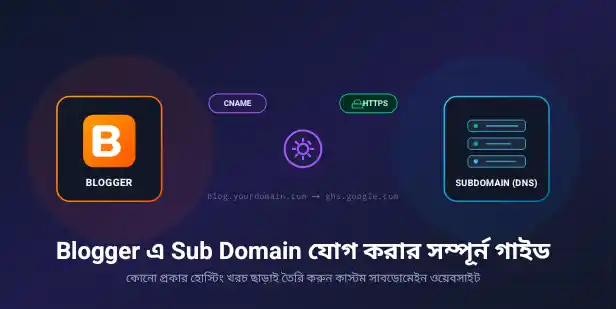
বর্তমান সময়ে ব্লগিং শুরু করার জন্য গুগল ব্লগস্পট বা ব্লগার (Blogger) একটি অত্যন্ত জনপ্রিয় এবং নির্ভরযোগ্য প্ল্যাটফর্ম। বিশেষ করে যারা একদম নতুন বা কোনো প্রকার হোস্টিং খরচ ছাড়া নিজের একটি চমৎকার ওয়েবসাইট তৈরি করতে চান, তাদের জন্য ব্লগারের কোনো বিকল্প নেই। তবে অনেকেই ব্লগারের নিজস্ব .blogspot.com এক্সটেনশনটি ব্যবহার না করে একটি প্রফেশনাল লুক দেওয়ার জন্য কাস্টম ডোমেইন যুক্ত করেন। কিন্তু আপনি কি জানেন, আপনার মূল ডোমেইনের অধীনে একটি সাবডোমেইন তৈরি করে সেটিকেও ব্লগারের সাথে ফ্রিতে কানেক্ট করতে পারেন? হ্যাঁ, আজকের এই আর্টিকালে আমরা আলোচনা করব Blogger এ sub domain যোগ করার সম্পূর্ন গাইড নিয়ে।
ধরা যাক, আপনার একটি মূল ওয়েবসাইট রয়েছে mainsite.com নামে। এখন আপনি চাচ্ছেন আপনার এই মূল সাইটের কোনো ক্ষতি না করে একটি ব্লগ সেকশন তৈরি করতে, যার অ্যাড্রেস হবে blog.mainsite.com। এই কাজটি করার সবচেয়ে সহজ এবং কার্যকরী উপায় হলো ব্লগস্পট প্ল্যাটফর্মটি ব্যবহার করা। এই সম্পূর্ণ প্রক্রিয়ায় অনেকেই DNS সেটিংস বা CNAME রেকর্ড নিয়ে বেশ কিছু টেকনিক্যাল সমস্যায় পড়েন। তাই আজকের এই গাইডটিতে আমি আমার দীর্ঘদিনের বাস্তব অভিজ্ঞতার আলোকে অত্যন্ত সহজ ভাষায় ধাপে ধাপে দেখাবো কিভাবে আপনি কোনো ভুল ছাড়াই Blogger এ sub domain সেটআপ করবেন। সম্পূর্ণ বিষয়টি ভালোভাবে বুঝতে পোস্টটি শেষ পর্যন্ত মনোযোগ সহকারে পড়ুন।
Subdomain কী এবং কেন ব্যবহার করবেন
সহজ ভাষায় বলতে গেলে, সাবডোমেইন (Subdomain) হলো একটি মূল বা প্রধান ডোমেইনের (Root Domain) বর্ধিত অংশ বা শাখা। ইন্টারনেটের দুনিয়ায় একটি মূল ডোমেইনের অধীনে আলাদা আলাদা ক্যাটাগরি বা সেকশনের জন্য সাবডোমেইন তৈরি করা হয়। উদাহরণস্বরূপ, যদি আপনার মূল ডোমেইন হয় example.com, তবে এর সাবডোমেইন হতে পারে blog.example.com, shop.example.com অথবা news.example.com। এখানে ‘blog’, ‘shop’ বা ‘news’ অংশগুলোই হলো সাবডোমেইন। এটি সম্পূর্ণ স্বাধীন একটি ওয়েবসাইটের মতো কাজ করতে পারে।
এখন প্রশ্ন আসতে পারে, আমরা কেন আমাদের ব্লগের জন্য সাবডোমেইন ব্যবহার করব? এর পেছনে বেশ কিছু চমৎকার এবং পেশাদার কারণ রয়েছে:
- ব্র্যান্ডিং ঠিক রাখা: আপনার যদি অলরেডি একটি প্রতিষ্ঠিত বিজনেস বা পোর্টফোলিও ওয়েবসাইট থাকে এবং আপনি সেখানে নিয়মিত ব্লগিং করতে চান, তবে আলাদা ডোমেইন না কিনে সাবডোমেইন ব্যবহার করাই বুদ্ধিমানের কাজ। এতে আপনার মূল ব্র্যান্ডের পরিচিতি বজায় থাকে।
- খরচ বাঁচানো: প্রতিটি নতুন ওয়েবসাইটের জন্য আলাদা ডোমেইন এবং হোস্টিং কিনতে গেলে বেশ ভালো অঙ্কের টাকা খরচ হয়। কিন্তু Blogger এ sub domain ব্যবহার করলে ডোমেইনের জন্য কোনো অতিরিক্ত টাকা দিতে হয় না এবং ব্লগারের হোস্টিং তো সম্পূর্ণ ফ্রি!
- আলাদা প্ল্যাটফর্ম ব্যবহারের সুবিধা: হতে পারে আপনার মূল ওয়েবসাইটটি ওয়ার্ডপ্রেস (WordPress) বা অন্য কোনো কাস্টম কোডিংয়ে তৈরি, যা মেইনটেইন করা বেশ জটিল। আপনি চাইলে খুব সহজেই আপনার ব্লগ সেকশনটি ব্লগারের মতো সহজ ও নিরাপদ সিএমএস-এ শিফট করতে পারেন সাবডোমেইনের মাধ্যমে।
- এসইও (SEO) এর সুবিধা: সাবডোমেইনকে সার্চ ইঞ্জিনগুলো আলাদা সত্তা হিসেবে দেখলেও এটি আপনার মূল ডোমেইনের অথরিটি বাড়াতে পরোক্ষভাবে সাহায্য করে। বিশেষ করে মূল সাইটের সাথে প্রাসঙ্গিক কন্টেন্ট থাকলে এটি বেশ কার্যকরী ভূমিকা রাখে।
Blogger এ sub domain যোগ করার আগে যা লাগবে
ব্লগস্পটে সফলভাবে একটি সাবডোমেইন কানেক্ট বা যুক্ত করার জন্য আপনার কাছে পূর্ব থেকে কিছু জিনিস বা অ্যাক্সেস প্রস্তুত থাকতে হবে। এই প্রয়োজনীয় জিনিসগুলো ছাড়া আপনি সেটিংসের কাজগুলো সম্পন্ন করতে পারবেন না। নিচে প্রয়োজনীয় বিষয়গুলো উল্লেখ করা হলো:
- ডোমেইন: আপনার মালিকানাধীন একটি সচল টপ লেভেল ডোমেইন (যেমন: .com, .net, .org ইত্যাদি) থাকতে হবে, যা আপনি যেকোনো ডোমেইন প্রোভাইডার (যেমন: Namecheap, Godaddy, NameSilo) থেকে কিনেছেন।
- Blogger অ্যাকাউন্ট: আপনার একটি সচল জিমেইল অ্যাকাউন্ট এবং তার অধীনে তৈরি করা একটি ব্লগস্পট ব্লগ থাকতে হবে, যেটিতে আপনি সাবডোমেইনটি যুক্ত করতে চান।
- DNS অ্যাক্সেস: আপনার ডোমেইনটি যেখানে রেজিস্টার্ড আছে বা যার আন্ডারে পয়েন্ট করা আছে (যেমন: Cloudflare), সেই ডোমেইন কন্ট্রোল প্যানেলের DNS (Domain Name System) সেটিংস এডিট বা পরিবর্তন করার পূর্ণ অ্যাক্সেস থাকতে হবে।
Step 1: Blogger Settings থেকে Custom Domain যোগ করুন
আমাদের প্রাথমিক প্রস্তুতি শেষ হলে এবার মূল কাজে নেমে পড়ার পালা। Blogger এ sub domain যুক্ত করার প্রথম ধাপটি শুরু হবে সরাসরি ব্লগারের ড্যাশবোর্ড বা সেটিংস প্যানেল থেকে। নিচে ধারাবাহিক ধাপগুলো দেওয়া হলো:
১. প্রথমে আপনার ব্রাউজার থেকে Blogger.com এ যান এবং আপনার নির্দিষ্ট ব্লগটি সিলেক্ট করুন।
২. বাম পাশের মেনু বার থেকে একটু স্ক্রোল করে নিচে নামলে Settings অপশনটি দেখতে পাবেন। এটিতে ক্লিক করুন।
৩. সেটিংস পেজে আসার পর “Publishing” সেকশনটি খুঁজে বের করুন। সেখানে আপনি “Blog Address” এর ঠিক নিচেই Custom domain নামের একটি অপশন পাবেন।
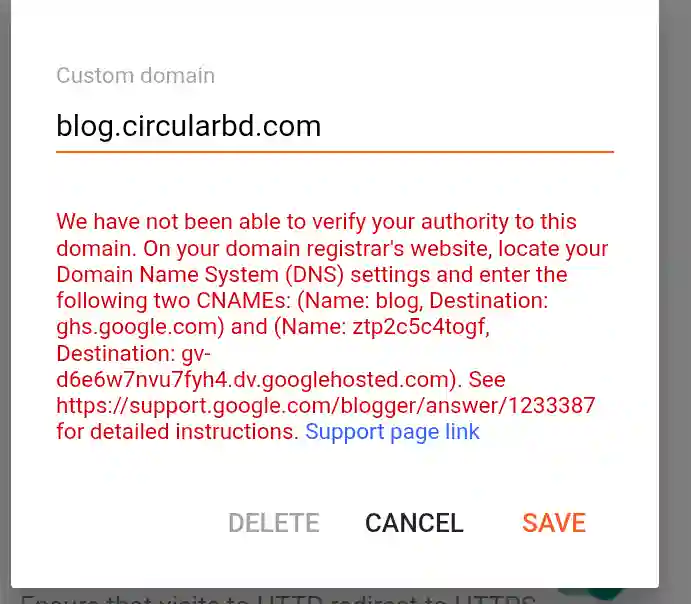
৪. এবার Custom domain অপশনটিতে ক্লিক করুন। একটি পপ-আপ বক্স (উপরের ছবির মতো)ওপেন হবে যেখানে আপনাকে ডোমেইন নাম ইনপুট দিতে বলা হবে।
৫. এই বক্সে আপনার কাঙ্ক্ষিত সাবডোমেইনটি সম্পূর্ণ লিখুন। উদাহরণস্বরূপ, আপনি যদি blog সাবডোমেইন যুক্ত করতে চান, তবে লিখবেন: blog.yourdomain.com। (মনে রাখবেন, রুট ডোমেইন যোগ করার সময় www দিতে হলেও সাবডোমেইনের ক্ষেত্রে www দেওয়ার কোনো প্রয়োজন নেই)।
৬. ডোমেইন নামটি সঠিকভাবে লেখার পর নিচে থাকা Save বাটনে ক্লিক করুন।
সেভ বাটনে ক্লিক করার সাথে সাথেই আপনি একটি লাল রঙের এরর বা ওয়ার্নিং মেসেজ দেখতে পাবেন। ঘাবড়ানোর কিচ্ছু নেই, এটি একদম স্বাভাবিক এবং এই প্রসেসেরই একটি অংশ। মূলত গুগল আপনাকে দুটি CNAME Record প্রদান করবে, যা দিয়ে প্রমাণ করতে হবে যে এই ডোমেইনটির আসল মালিক আপনিই। এই মেসেজে থাকা Name এবং Destination এর কোডগুলো কপি করে কোথাও নোটপ্যাডে সেভ করে রাখুন, কারণ এগুলো আমাদের পরবর্তী ধাপে লাগবে।
Step 2: DNS এ CNAME Record যুক্ত করুন
ব্লগার থেকে যে দুটি CNAME রেকর্ড আমরা পেয়েছি, সেগুলোকে এবার আমাদের ডোমেইনের DNS ম্যানেজমেন্ট বা কন্ট্রোল প্যানেলে যুক্ত করতে হবে। এটিই Blogger এ sub domain চালুর সবচেয়ে গুরুত্বপূর্ণ টেকনিক্যাল পার্ট। আমি এখানে Namecheap বা Cloudflare এর সাধারণ ইন্টারফেসের আলোকে সহজভাবে বুঝিয়ে দিচ্ছি:
১. আপনার ডোমেইন যে কোম্পানিতে আছে (যেমন: Namecheap, GoDaddy বা Cloudflare) সেখানে লগইন করুন এবং আপনার ডোমেইনের পাশে থাকা Manage বা DNS Settings অপশনে যান।
২. সেখানে “DNS Records” বা “Advanced DNS” সেকশনটি খুঁজে বের করুন এবং Add New Record বাটনে ক্লিক করুন।
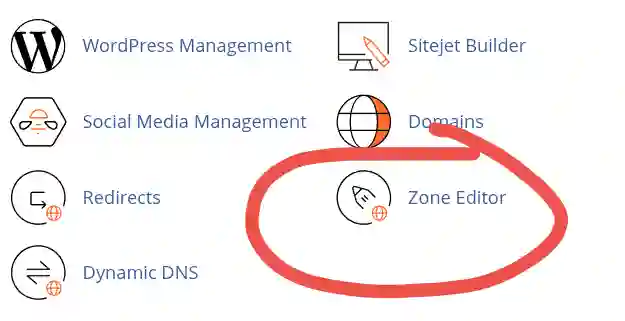
আর cpanel হলে নিচের ছবির মতো Zone Editor
অপশনে ক্লিক করুন
৩. টাইপ (Type) হিসেবে ড্রপডাউন মেনু থেকে CNAME Record সিলেক্ট করুন।
৪. এবার প্রথম CNAME রেকর্ডের জন্য Host বা Name এর ঘরে লিখুন আপনার সাবডোমেইনের নামটুকু (যেমন: শুধু blog)। এবং Target বা Value বা Points to এর ঘরে লিখবেন: ghs.google.com। এটি সবার জন্যই ফিক্সড। তারপর এটি সেভ করুন।
৫. এরপর আবার Add New Record এ ক্লিক করে দ্বিতীয় CNAME Record টি তৈরি করুন। ব্লগারের সেই লাল এরর মেসেজে দেওয়া দ্বিতীয় ইউনিক Name বা Host কোডটি (যেমন: ax4f5g…) এখানে দিন এবং Target বা Value এর ঘরে গুগলের দেওয়া বড় ইউনিক সিকিউরিটি কোডটি (যেমন: gv-xxxx.dv.googlehosted.com) বসিয়ে সেভ করুন।
DNS সেটিংসের কাজ সঠিকভাবে সম্পন্ন হওয়ার পর পুনরায় আপনার ব্লগারের ড্যাশবোর্ডে ফিরে যান এবং সেই Custom domain অপশনে গিয়ে আবার Save বাটনে ক্লিক করুন। যদি DNS প্রপাগেশন হয়ে গিয়ে থাকে, তবে এবার কোনো এরর মেসেজ ছাড়াই আপনার সাবডোমেইনটি সফলভাবে সেভ হয়ে যাবে।
Step 3: SSL চালু করুন
বর্তমানে একটি ওয়েবসাইটের নিরাপত্তার জন্য এবং গুগল সার্চ ইঞ্জিনে ভালো র্যাংকিং পাওয়ার জন্য HTTPS বা SSL Certificate থাকা বাধ্যতামূলক। ব্লগার আপনার এই কাস্টম সাবডোমেইনের জন্য সম্পূর্ণ ফ্রিতে লাইফটাইম SSL সার্টিফিকেট প্রদান করে থাকে। Blogger এ sub domain সফলভাবে যুক্ত করার পর আপনাকে অবশ্যই এই সিকিউরিটি অপশনটি ম্যানুয়ালি চালু করে নিতে হবে।
SSL চালু করার জন্য ব্লগারের সেটিংস পেজে থাকা “HTTPS” সেকশনে চলে যান। সেখানে আপনি দুটি অপশন দেখতে পাবেন: একটি হলো HTTPS availability এবং অন্যটি হলো HTTPS redirect। প্রথমত, HTTPS availability অপশনটির পাশের টগল বাটনটি ক্লিক করে অন (On) করে দিন। এটি অন করার পর স্ট্যাটাসটি কিছুক্ষণ “Pending” দেখাতে পারে। সাধারণত ১০ থেকে ৩০ মিনিটের মধ্যে গুগল স্বয়ংক্রিয়ভাবে আপনার ডোমেইনের জন্য SSL ইস্যু করে দেবে।
যখন HTTPS availability স্ট্যাটাসটি “Status: Available” দেখাবে, তখন তার ঠিক নিচে থাকা HTTPS redirect অপশনটিও অন বা এনাবল করে দিন। এই অপশনটি চালু করলে কোনো ভিজিটর যদি আপনার সাইটের লিংকটি অনিরাপদ http://blog.yourdomain.comহিসেবেও ব্রাউজ করে, তবে ব্লগার তাকে স্বয়ংক্রিয়ভাবে নিরাপদ https://blog.yourdomain.com লিংকে রিডাইরেক্ট করে নিয়ে যাবে। এটি ইউজার এক্সপেরিয়েন্স এবং এসইও উভয়ের জন্যই অত্যন্ত জরুরি।
Step 4: Redirect ও Verify করুন
সাবডোমেইনের ক্ষেত্রে ডোমেইন রিডাইরেকশনের বিষয়টি মূল ডোমেইনের চেয়ে কিছুটা আলাদা। আমরা যখন মূল বা রুট ডোমেইন (যেমন: example.com) ব্যবহার করি, তখন www ছাড়া ভিজিট করলে যাতে www সহ সাইটে চলে যায়, সে জন্য একটি রিডাইরেক্ট অপশন অন করতে হয়। কিন্তু Blogger এ sub domain সেটাপের ক্ষেত্রে “Redirect domain” অপশনটি অন করার প্রয়োজন নেই এবং এটি মূলত ডিজেবল বা হাইড অবস্থাতেই থাকে। কারণ সাবডোমেইন নিজেই একটি নির্দিষ্ট ডেস্টিনেশন হিসেবে কাজ করে।
আরো আর্টিকেল পড়ুন:-
NEUSBLOG ব্লগার থিম: ফ্রি ডাউনলোড, ফুটার ক্রেডিট রিমুভ ও কাস্টমাইজেশন গাইড
ওয়েব জগতের বিবর্তন এবং ব্যাকলিংকের নতুন দিগন্ত Web 2.0 Backlink
Blogger এ Custom 404 Redirect কি ভাবে সেটাপ করবেন (Step-by-Step Complete Guide)
তবে এই পর্যায়ে আপনার কাজ পুরোপুরি শেষ হয়েছে কিনা তা নিশ্চিত করার জন্য ডোমেইন ভেরিফিকেশন বা চেক করা প্রয়োজন। আপনি একটি নতুন ইনকগনিটো উইন্ডো (Incognito Window) ওপেন করে আপনার সাবডোমেইনের সম্পূর্ণ ইউআরএল লিখে ব্রাউজ করে দেখুন আপনার ব্লগস্পট সাইটটি লোড হচ্ছে কিনা। যদি সাইটটি সঠিকভাবে ওপেন হয় এবং ইউআরএল বারের বাম পাশে একটি প্যাডলক বা তালা লক আইকন (যা SSL নির্দেশ করে) দেখতে পান, তবে বুঝবেন আপনার সাবডোমেইন কানেক্ট করার প্রক্রিয়াটি শতভাগ সফল হয়েছে।
এখন আপনাদের সুবিধার্থে নিচে একটি তথ্য টেবিল দেওয়া হলো, যা দেখে খুব সহজেই DNS রেকর্ডের কনফিগারেশনটি মিলিয়ে নিতে পারবেন:
| রেকর্ড টাইপ | Host / Name | Value / Target / Points to |
|---|---|---|
| CNAME Record | আপনার সাবডোমেইন নাম (যেমন: blog) | ghs.google.com |
| CNAME Record | গুগল প্রদত্ত প্রথম ইউনিক কোড (যেমন: ax4f5…) | গুগল প্রদত্ত দ্বিতীয় ইউনিক কোড (gv-xxx.dv.googlehosted.com) |
সাধারণ সমস্যা ও সমাধান
নতুনদের ক্ষেত্রে Blogger এ sub domain সেটআপ করার সময় কিছু সাধারণ বা কমন টেকনিক্যাল সমস্যা দেখা দিতে পারে। বাস্তব অভিজ্ঞতার আলোকে নিচে এই সমস্যাগুলো এবং তার কার্যকরী সমাধান নিয়ে আলোচনা করা হলো:
- SSL Pending বা Error: সাবডোমেইন কানেক্ট করার পর অনেকেরই ২৪ ঘণ্টা পার হয়ে গেলেও SSL স্ট্যাটাস Pending দেখায় অথবা সাইট ব্রাউজ করলে Privacy Error প্রদর্শন করে। এর মূল কারণ হলো DNS রেকর্ড সঠিকভাবে প্রপাগেট বা আপডেট না হওয়া। সমাধান হিসেবে, আপনার ডোমেইন কন্ট্রোল প্যানেলে গিয়ে চেক করুন CNAME রেকর্ডগুলো সঠিক আছে কিনা। অনেক সময় Cloudflare ব্যবহার করলে ‘Proxy Status’ অন থাকার কারণেও এটি হতে পারে। সাময়িকভাবে Cloudflare Proxy অফ বা ‘DNS Only’ করে রাখলে খুব দ্রুত SSL চলে আসে।
- Redirect কাজ করছে না: যদি আপনার সাবডোমেইনে HTTP থেকে HTTPS এ রিডাইরেক্ট না হয়, তবে ব্লগারের সেটিংস থেকে “HTTPS Redirect” অপশনটি বন্ধ করে আবার চালু করুন। এছাড়া ব্রাউজারের ক্যাশ (Cache) মেমরির কারণেও সাময়িকভাবে রিডাইরেক্ট কাজ নাও করতে পারে। ব্রাউজার ডাটা ক্লিয়ার করে অথবা অন্য ডিভাইস থেকে চেক করে দেখুন।
- DNS Not Found বা Site Can’t Be Reached: ডোমেইন সেভ করার পরও যদি এই এরর আসে, তবে বুঝতে হবে আপনার DNS প্যানেলে CNAME যুক্ত করতে কোথাও ভুল হয়েছে। নিশ্চিত হোন যে Host এর ঘরে আপনি সম্পূর্ণ ডোমেইন নাম (যেমন: blog.example.com) না লিখে শুধুমাত্র সাবডোমেইনের অংশটুকু (যেমন: blog) লিখেছেন। কিছু ডোমেইন প্রোভাইডারের ক্ষেত্রে সম্পূর্ণ নাম লিখতে হয়, তবে বেশিরভাগ ক্ষেত্রে শুধু সাবডোমেইন নামটুকুই দিতে হয়।
- CNAME Error (ব্লগারে সেভ না হওয়া): ব্লগারের সেটিংস প্যানেলে কাস্টম ডোমেইন সেভ করতে গেলে যদি বারবার লাল এরর দেখায়, তার মানে গুগল আপনার DNS রেকর্ডটি এখনো ডিটেক্ট করতে পারছে না। CNAME রেকর্ড অ্যাড করার পর অন্তত ১৫-৩০ মিনিট অপেক্ষা করে আবার ব্লগারে সেভ করার চেষ্টা করুন, সমস্যাটি সমাধান হয়ে যাবে।
Blogger এ sub domain ব্যবহারের সুবিধা ও অসুবিধা
যেকোনো টেকনোলজি বা প্ল্যাটফর্মেরই যেমন ভালো দিক আছে, ঠিক তেমনি কিছু সীমাবদ্ধতাও রয়েছে। ব্লগস্পটে সাবডোমেইন ব্যবহারের ক্ষেত্রেও এর ব্যতিক্রম নয়। সিদ্ধান্ত নেওয়ার সুবিধার্থে নিচে এর প্রধান সুবিধা ও অসুবিধাগুলো তুলে ধরা হলো:
| সুবিধাসমূহ | অসুবিধাসমূহ |
|---|---|
| ১. সম্পূর্ণ ফ্রি আনলিমিটেড হোস্টিং ও ফ্রি SSL সার্টিফিকেট পাওয়া যায়। ২. গুগল সার্ভার হওয়ার কারণে ডাউনটাইম বা সাইট ক্র্যাশ করার কোনো ভয় নেই। ৩. কোনো প্রকার কোডিং জ্ঞান ছাড়াই সহজে ব্লগ পরিচালনা করা যায়। ৪. মূল ডোমেইনের ব্র্যান্ড ভ্যালু ব্যবহার করে সহজেই গুগল অ্যাডসেন্স (AdSense) এর অনুমোদন পাওয়া সম্ভব। |
১. ডোমেইন বা ডেটাবেজের ওপর আপনার সম্পূর্ণ নিয়ন্ত্রণ বা ওনারশিপ থাকে না। ২. কাস্টমাইজেশন বা প্লাগইন ব্যবহারের ক্ষেত্রে ওয়ার্ডপ্রেসের মতো স্বাধীনতা নেই। ৩. ব্লগারের নিজস্ব কিছু এসইও সীমাবদ্ধতা রয়েছে যা বড় বড় ই-কমার্স বা নিউজ সাইটের জন্য উপযুক্ত নয়। |
সাধারণ প্রশ্ন
১. Blogger এ sub domain যোগ করলে কি আলাদাভাবে গুগল অ্যাডসেন্স (AdSense) এর অনুমোদন নিতে হবে?
উত্তর: আপনার মূল ডোমেইনে যদি ইতিমধ্যে অ্যাডসেন্স অ্যাপ্রুভড থাকে, তবে সাবডোমেইনের জন্য নতুন করে ফুল অ্যাকাউন্ট রিভিউ করার প্রয়োজন হয় না। আপনি আপনার অ্যাডসেন্স ড্যাশবোর্ডের ‘Sites’ সেকশন থেকে সাবডোমেইনটি যুক্ত করলেই সেখানে বিজ্ঞাপন দেখানো শুরু করবে। তবে মূল ডোমেইনে অ্যাডসেন্স না থাকলে সাবডোমেইনের জন্য আলাদাভাবে আবেদন করতে হবে।
২. আমি কি একটি মূল ডোমেইন দিয়ে একাধিক ব্লগস্পট ব্লগে সাবডোমেইন যুক্ত করতে পারব?
উত্তর: হ্যাঁ, অবশ্যই পারবেন। আপনি আপনার ডোমেইনের অধীনে যত ইচ্ছা তত সাবডোমেইন (যেমন: news.mysite.com, tech.mysite.com) তৈরি করে আলাদা আলাদা ব্লগস্পট আইডিতে বা ব্লগে কানেক্ট করতে পারবেন। গুগলের পক্ষ থেকে এর কোনো নির্দিষ্ট সীমাবদ্ধতা নেই।
৩. সাবডোমেইন কানেক্ট করার পর কি আমার আগের .blogspot.com এর পোস্টগুলো নষ্ট হয়ে যাবে?
উত্তর: একদমই না। আপনি যখন নতুন সাবডোমেইন যুক্ত করবেন, তখন ব্লগার আপনার আগের সকল পোস্টের ইউআরএল বা লিংক স্বয়ংক্রিয়ভাবে নতুন সাবডোমেইনে রিডাইরেক্ট করে দেবে। ফলে আপনার ভিজিটর বা গুগলের সার্চ ট্রাফিকের কোনো ক্ষতি হবে না।
৪. Cloudflare ব্যবহার করে কিভাবে Blogger এ sub domain যুক্ত করব?
উত্তর: ক্লাউডফ্লেয়ার ব্যবহার করলে প্রসেসটি একই। শুধু ক্লাউডফ্লেয়ারের DNS ট্যাবে গিয়ে CNAME রেকর্ড দুটি যোগ করবেন। তবে মনে রাখবেন, শুরুতে SSL সার্টিফিকেটের ঝামেলা এড়াতে ক্লাউডফ্লেয়ারের Proxy Status (কমলা মেঘ আইকনটি) অফ করে ‘DNS Only’ করে রাখবেন। ব্লগারের সাথে ডোমেইন পুরোপুরি কানেক্ট হয়ে যাওয়ার পর এটি আবার অন করতে পারেন।
৫. সাবডোমেইনের CNAME এ Host এর জায়গায় কি সম্পূর্ণ নাম লিখব নাকি শুধু সাবডোমেইন?
উত্তর: অধিকাংশ জনপ্রিয় ডোমেইন রেজিস্টার বা প্রোভাইডার (যেমন: Namecheap, Cloudflare) এর ক্ষেত্রে শুধুমাত্র সাবডোমেইনের নামটুকু (যেমন: blog) লিখতে হয়। তবে কিছু কিছু লোকাল কন্ট্রোল প্যানেলে সম্পূর্ণ নাম বা শেষে একটি ডট (blog.yourdomain.com.) দেওয়া লাগতে পারে। নরমালি শুধু নামটুকু দিলেই কাজ হয়ে যায়।
৬. ব্লগারের সাবডোমেইন কি গুগল সার্চ কনসোলে আলাদাভাবে সাবমিট করতে হবে?
উত্তর: হ্যাঁ, ভালো এসইও রেজাল্ট এবং দ্রুত ইনডেক্সিংয়ের জন্য আপনার নতুন সাবডোমেইনটিকে গুগল সার্চ কনসোলে (Google Search Console) একটি নতুন ‘URL Prefix’ প্রোপার্টি হিসেবে সাবমিট করা উচিত এবং এর জন্য আলাদা সাইটম্যাপ (sitemap.xml) জমা দেওয়া প্রয়োজন।
পরিশেষে বলা যায়, ব্লগস্পট প্ল্যাটফর্মে নিজের কাস্টম সাবডোমেইন ব্যবহার করা একটি অত্যন্ত স্মার্ট এবং সাশ্রয়ী সিদ্ধান্ত। এটি একদিকে যেমন আপনার পকেটের টাকা বাঁচায়, অন্যদিকে গুগলের হাই-স্পিড সিকিউরড সার্ভারের সুবিধা প্রদান করে। আশা করি, আজকের এই Blogger এ sub domain যোগ করার সম্পূর্ন গাইডটি পড়ার পর আপনার মনে DNS বা CNAME রেকর্ড সংক্রান্ত আর কোনো দ্বিধাদ্বন্দ্ব নেই। আর্টিকেলে দেখানো প্রতিটি ধাপ যদি আপনি নিখুঁতভাবে অনুসরণ করেন, তবে খুব সহজেই আপনার কাস্টম সাবডোমেইনটি সচল হয়ে যাবে। এরপরও যদি সেটিংস করতে গিয়ে কোনো সমস্যায় পড়েন বা কোনো এরর মেসেজ পান, তবে নিচে কমেন্ট করে আমাদের জানাতে পারেন। আমরা দ্রুত আপনার সমস্যার সমাধান করার চেষ্টা করব। শুভ ব্লগিং!
পোস্ট পড়ে পয়েন্ট পেতে লগইন করুন।
লগইন করুনসম্পর্কিত লেখা

ChatGPT কে দিয়ে যেভাবে হুবহু মানুষের মতো ব্লগ পোস্ট তৈরি করবেন
ব্লগের বিষয় খুঁজে পাচ্ছেন না? এআই দিয়ে নতুন কনটেন্ট আইডিয়া বের করার উপায়
কনটেন্ট লেখার আগে এই টুলগুলো চিনে রাখুন: সময় বাঁচবে, কাজও হবে গোছানো
Blogger Theme-এর Loading Speed বাড়ানোর ১০টি কার্যকর কৌশল

ব্লগ পোস্টের জন্য ফ্রি ও কপিরাইট-মুক্ত ছবি ডাউনলোডের ওয়েবসাইট তালিকা
Blogger-এ সম্পূর্ণ প্রফেশনাল কোয়ালিটির ডায়নামিক কুইজ সিস্টেম বানানোর সহজ গাইড
xEveriFy Blogger Theme 2026 – সম্পূর্ণ বিনামূল্যে ডাউনলোড করুন [ক্রেডিট ছাড়া]