পে ফিক্সেশনের কাজ করার পর নিজের বেতন নির্ধারণসংক্রান্ত রিপোর্টটি বের করে রাখা সরকারি কর্মচারীদের জন্য গুরুত্বপূর্ণ। ভবিষ্যতে বেতনের তথ্য যাচাই, অফিসের নথির সঙ্গে হিসাব মিলিয়ে দেখা কিংবা প্রয়োজনের সময় আগের তথ্য খুঁজে পেতে এই রিপোর্ট কাজে আসতে পারে। কিন্তু iBAS++-এ কাজ শেষ করার পর রিপোর্ট কোন মেনু থেকে বের করতে হবে, কীভাবে প্রিন্ট নিতে হবে এবং কাগজের বদলে PDF হিসেবে কীভাবে সংরক্ষণ করতে হবে—এসব বিষয়ে অনেকের প্রশ্ন থাকে।
iBAS++ পোর্টালে রিপোর্ট তৈরির অপশন ব্যবহার করতে গিয়ে রিপোর্ট না পাওয়া, পৃষ্ঠা ফাঁকা দেখানো কিংবা প্রিন্টের সময় লেখা কেটে যাওয়ার মতো সমস্যাও হতে পারে। তাই শুধু কোন বাটনে ক্লিক করতে হবে তা জানলেই যথেষ্ট নয়; রিপোর্টের তথ্য যাচাই এবং সমস্যার কারণ বোঝাও প্রয়োজন।
এই গাইডে iBAS++ পে ফিক্সেশন রিপোর্ট শিট বের করার ধাপ, প্রিন্ট ও PDF সংরক্ষণের পদ্ধতি এবং সাধারণ সমস্যার সম্ভাব্য সমাধান তুলে ধরা হয়েছে। পোর্টালের মেনু বা সুবিধা পরিবর্তিত হলে আপনার অ্যাকাউন্টে প্রদর্শিত বর্তমান নির্দেশনাকেই অগ্রাধিকার দিন।
iBAS++ পে ফিক্সেশন রিপোর্ট কী এবং কেন প্রয়োজন?
iBAS++ হলো সরকারি বাজেট ও হিসাবসংক্রান্ত কার্যক্রমে ব্যবহৃত একটি তথ্যপ্রযুক্তিভিত্তিক ব্যবস্থা। এর পে ফিক্সেশনসংক্রান্ত অংশে কর্মচারীর বেতন নির্ধারণের তথ্য নিয়ে কাজ করা হয়। সংশ্লিষ্ট রিপোর্টে সিস্টেমে থাকা তথ্য এবং নির্বাচিত রিপোর্টের ধরন অনুযায়ী বেতন নির্ধারণের বিবরণ দেখা যেতে পারে।
রিপোর্টের একটি কপি সংরক্ষণ করলে কয়েকটি কাজে সুবিধা হয়:
- নিজের বেতন নির্ধারণসংক্রান্ত তথ্য পরে আবার দেখে নেওয়া যায়।
- অফিসের নথি বা প্রযোজ্য আদেশের সঙ্গে তথ্য মিলিয়ে দেখা যায়।
- প্রয়োজনে সংশ্লিষ্ট কর্মকর্তাকে নির্দিষ্ট তথ্য দেখিয়ে অসংগতি জানানো যায়।
- ডিজিটাল কপি রাখলে কাগজের রিপোর্ট হারিয়ে গেলেও সংরক্ষিত ফাইল থেকে তথ্য দেখা সম্ভব হতে পারে।
তবে একটি বিষয় পরিষ্কার রাখা জরুরি: রিপোর্ট তৈরি হওয়া বা স্ক্রিনে দেখা যাওয়া মানেই সেটি চূড়ান্তভাবে অনুমোদিত বেতন নির্ধারণের আদেশ—এমন নয়। রিপোর্টের অবস্থা এবং এর আনুষ্ঠানিক ব্যবহার সংশ্লিষ্ট কর্তৃপক্ষের নিয়ম অনুযায়ী যাচাই করতে হবে।
iBAS++ পে ফিক্সেশন রিপোর্ট শিট প্রিন্ট করার নিয়ম
রিপোর্ট বের করার আগে নিজের iBAS++ অ্যাকাউন্টে প্রবেশের প্রয়োজন হবে। নিচে প্রচলিত রিপোর্ট মেনুর নাম ধরে ধাপগুলো ব্যাখ্যা করা হলো। আপনার পোর্টালে একই নামের অপশন না থাকলে অনুমান করে অন্য অপশন নির্বাচন করবেন না।
ধাপ ১: iBAS++ পোর্টালে প্রবেশ করুন
প্রথমে সরকারি iBAS++ পোর্টাল খুলুন:
iBAS++-এর সরকারি পোর্টালে প্রবেশ করুন
এরপর নিজের জন্য নির্ধারিত লগইন তথ্য ব্যবহার করে প্রবেশ করুন। লগইন করার সময় ওয়েবসাইটের ঠিকানা ভালোভাবে দেখে নিন। অন্য কোনো ব্যক্তি বা অপরিচিত ওয়েবসাইটে নিজের পাসওয়ার্ড কিংবা OTP দেবেন না।
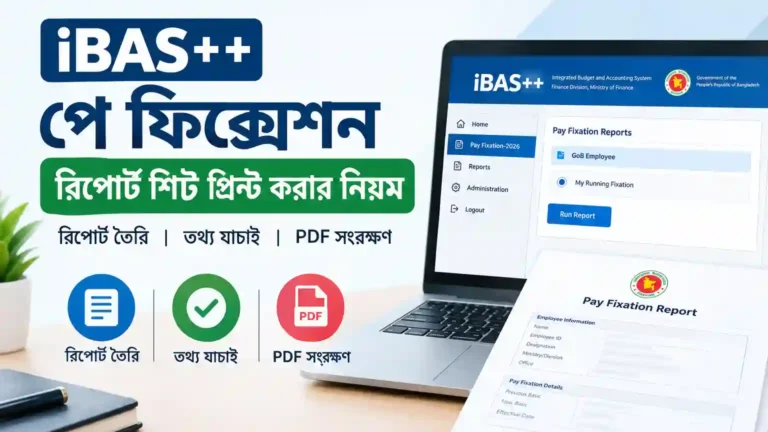
ধাপ ২: Pay Fixation-2026 মেনু খুঁজুন
লগইন করার পর পোর্টালে Pay Fixation-2026 নামে কোনো মেনু থাকলে সেটি নির্বাচন করুন। এই মেনুর নাম বা অবস্থান সিস্টেমের সংস্করণ এবং ব্যবহারকারীর প্রবেশাধিকারের ওপর নির্ভর করে আলাদা হতে পারে।
মেনুটি না দেখালে প্রথমেই ধরে নেবেন না যে আপনার পে ফিক্সেশনের কাজ অসম্পূর্ণ। প্রয়োজনীয় অনুমতি, সংশ্লিষ্ট মডিউলের প্রাপ্যতা কিংবা পোর্টালের পরিবর্তিত বিন্যাসের কারণেও অপশনটি অনুপস্থিত থাকতে পারে।
ধাপ ৩: Pay Fixation Reports নির্বাচন করুন
পে ফিক্সেশন মডিউলে প্রবেশের পর Pay Fixation Reports নামে রিপোর্টের মেনু থাকলে সেটিতে ক্লিক করুন। এরপর প্রদর্শিত রিপোর্টের ধরনগুলো দেখুন।
নির্দেশনামূলক উৎসে এই অংশ থেকে GoB Employee নির্বাচন করে পরবর্তী ধাপে যাওয়ার কথা বলা হয়েছে। আপনার অ্যাকাউন্টে অপশনটি থাকলে এবং সেটি আপনার ক্ষেত্রে প্রযোজ্য হলে নির্বাচন করুন।
ধাপ ৪: My Running Fixation নির্বাচন করুন
পরবর্তী তালিকায় My Running Fixation অপশনটি পাওয়া গেলে সেটি নির্বাচন করুন। এরপর রিপোর্ট তৈরির জন্য প্রয়োজনীয় তথ্য বা নির্বাচনগুলো সঠিক আছে কি না দেখুন।
এখানে রিপোর্টের ধরন বুঝে নির্বাচন করা গুরুত্বপূর্ণ। চলমান ফিক্সেশনসংক্রান্ত রিপোর্ট এবং চূড়ান্তভাবে অনুমোদিত ফিক্সেশনসংক্রান্ত নথি এক জিনিস নয়। অফিসে জমা দেওয়ার জন্য নির্দিষ্ট ধরনের রিপোর্ট প্রয়োজন হলে সংশ্লিষ্ট কর্মকর্তার কাছ থেকে নিশ্চিত হয়ে নিন।
ধাপ ৫: Run Report বাটনে ক্লিক করুন
প্রয়োজনীয় অপশন নির্বাচন করার পর Run Report বাটনে ক্লিক করুন। সিস্টেমে প্রয়োজনীয় তথ্য পাওয়া গেলে রিপোর্টটি প্রদর্শিত হতে পারে।
রিপোর্ট তৈরি হতে কিছুটা সময় লাগলে অপেক্ষা করুন। একই বাটনে বারবার ক্লিক করার প্রয়োজন নেই। রিপোর্ট দেখা গেলে পৃষ্ঠা সম্পূর্ণ লোড হয়েছে কি না এবং তথ্যগুলো পড়া যাচ্ছে কি না, তা পরীক্ষা করুন।
ধাপ ৬: রিপোর্টের তথ্য যাচাই করুন
রিপোর্ট পাওয়ার পর সরাসরি প্রিন্ট না করে আগে নিজের পরিচিতি ও বেতনসংক্রান্ত তথ্য মিলিয়ে নিন। বিশেষ করে নাম, কর্মচারী শনাক্তকরণসংক্রান্ত তথ্য, পদবি এবং রিপোর্টে থাকা বেতন নির্ধারণের বিবরণ যাচাই করুন।
কোনো তথ্য ভুল মনে হলে নিজের অনুমান অনুযায়ী সেটিকে সঠিক ধরে নেবেন না। সংশ্লিষ্ট অফিস আদেশ, পূর্ববর্তী বেতনসংক্রান্ত নথি এবং দায়িত্বপ্রাপ্ত কর্মকর্তার সহায়তায় বিষয়টি যাচাই করুন।
কম্পিউটার থেকে পে ফিক্সেশন রিপোর্ট প্রিন্ট করার নিয়ম
রিপোর্টটি স্ক্রিনে ঠিকভাবে দেখা গেলে কম্পিউটারের ব্রাউজার থেকে প্রিন্ট নেওয়া যায়। সাধারণভাবে নিচের ধাপগুলো অনুসরণ করুন:
- রিপোর্টের পৃষ্ঠা খুলে সম্পূর্ণ লোড হওয়া পর্যন্ত অপেক্ষা করুন।
- কিবোর্ডে Ctrl + P চাপুন। বিকল্পভাবে ব্রাউজারের মেনু থেকে Print নির্বাচন করুন।
- প্রিন্ট প্রিভিউতে রিপোর্টের সব পৃষ্ঠা ঠিকভাবে দেখা যাচ্ছে কি না পরীক্ষা করুন।
- প্রয়োজন অনুযায়ী কাগজের আকার, পৃষ্ঠার দিক এবং স্কেলিং ঠিক করুন।
- প্রিন্টার নির্বাচন করে Print বাটনে ক্লিক করুন।
রিপোর্টের ডান বা বাম পাশের লেখা কেটে গেলে প্রিন্ট প্রিভিউতে পৃষ্ঠার দিক পরিবর্তন করে দেখতে পারেন। বড় টেবিলের ক্ষেত্রে Landscape বিন্যাস কাজে লাগতে পারে। তবে সব রিপোর্টে একই সেটিং উপযুক্ত হবে না; প্রিন্ট দেওয়ার আগে প্রিভিউ পরীক্ষা করাই ভালো।
iBAS++ পে ফিক্সেশন রিপোর্ট PDF হিসেবে সংরক্ষণ করবেন যেভাবে
সব সময় কাগজে প্রিন্ট নেওয়ার প্রয়োজন হয় না। নিজের রেকর্ডের জন্য PDF ফাইল হিসেবে রিপোর্ট রেখে দিতে পারেন। এতে পরে প্রয়োজন হলে ফাইল খুলে দেখা বা প্রিন্ট করা সহজ হয়।
- রিপোর্টটি ব্রাউজারে খুলুন।
- কিবোর্ডে Ctrl + P চাপুন অথবা ব্রাউজারের Print অপশন ব্যবহার করুন।
- প্রিন্ট ডায়ালগে Destination বা Printer-এর জায়গায় Save as PDF অপশন থাকলে সেটি নির্বাচন করুন।
- প্রিভিউ দেখে নিন—কোনো পৃষ্ঠা বাদ পড়েছে কি না, লেখা কেটে গেছে কি না এবং রিপোর্ট পড়া যাচ্ছে কি না।
- Save বাটনে ক্লিক করে নিজের নির্ধারিত ফোল্ডারে ফাইলটি সংরক্ষণ করুন।
- সংরক্ষিত PDF খুলে পরীক্ষা করুন যে ফাইলটি ঠিকভাবে তৈরি হয়েছে।
মোবাইল ফোনে কাজ করলে ব্রাউজারের মেনুতে Print বা Share-এর মতো অপশন থাকতে পারে। সেখান থেকে PDF সংরক্ষণের সুবিধা পাওয়া গেলে ব্যবহার করুন। ফোন ও ব্রাউজারভেদে ধাপগুলো আলাদা হতে পারে।
ফাইলের নাম এমনভাবে দিন যাতে পরে সহজে খুঁজে পাওয়া যায়। যেমন: Pay-Fixation-Report.pdf। ব্যক্তিগত তথ্য রয়েছে বলে ফাইলটি নিরাপদ স্থানে রাখুন এবং প্রকাশ্যে শেয়ার করা থেকে বিরত থাকুন।
রিপোর্টের কোন তথ্যগুলো মিলিয়ে দেখা উচিত?
পে ফিক্সেশন রিপোর্টের উদ্দেশ্য শুধু একটি কপি সংগ্রহ করা নয়; এতে থাকা তথ্য নিজের নথির সঙ্গে মেলে কি না, সেটিও দেখা দরকার। রিপোর্টের ধরন অনুযায়ী নিচের বিষয়গুলো যাচাই করুন।
১. কর্মচারীর পরিচিতি
নাম, কর্মচারী আইডি বা প্রযোজ্য শনাক্তকরণসংক্রান্ত তথ্য সঠিক কি না দেখুন। অন্য কারও তথ্য আপনার রিপোর্টে দেখা গেলে সেটি ব্যবহার বা জমা দেওয়ার আগে সংশ্লিষ্ট কর্তৃপক্ষকে জানান।
২. পদবি ও চাকরির বিবরণ
রিপোর্টে পদবি, গ্রেড, কর্মস্থল বা চাকরিসংক্রান্ত অন্য তথ্য থাকলে তা নিজের প্রাসঙ্গিক নথির সঙ্গে মিলিয়ে নিন। পদোন্নতি বা বদলির কারণে তথ্য পরিবর্তিত হয়ে থাকলে প্রযোজ্য আদেশ বিবেচনায় রাখুন।
৩. মূল বেতন ও ফিক্সেশনসংক্রান্ত বিবরণ
রিপোর্টে পূর্ববর্তী মূল বেতন, নির্ধারিত মূল বেতন, বেতন নির্ধারণের ধাপ বা অন্য কোনো প্রাসঙ্গিক তথ্য দেখানো হলে সেগুলো যাচাই করুন। সব ধরনের রিপোর্টে একই তথ্য থাকবে, এমন নিশ্চয়তা নেই।
৪. কার্যকর হওয়ার তারিখ
বেতন নির্ধারণের কার্যকর তারিখ বা সংশ্লিষ্ট আদেশের তারিখ উল্লেখ থাকলে তা প্রযোজ্য অফিস আদেশের সঙ্গে মিলিয়ে দেখুন। শুধু তারিখের বিন্যাস দেখে সিদ্ধান্ত না নিয়ে মূল নথির সঙ্গে তুলনা করুন।
৫. অনুমোদনের অবস্থা
রিপোর্টে ফিক্সেশনের অবস্থা বা অনুমোদনসংক্রান্ত কোনো তথ্য থাকলে সেটি লক্ষ্য করুন। তবে রিপোর্ট তৈরি হয়েছে বলেই অনুমোদন সম্পন্ন হয়েছে ধরে নেবেন না। চূড়ান্ত অবস্থা নিশ্চিত করতে সংশ্লিষ্ট অফিস বা হিসাবরক্ষণ কর্তৃপক্ষের নির্দেশনা অনুসরণ করুন।
iBAS++ পে ফিক্সেশন রিপোর্ট না এলে কী করবেন?
রিপোর্ট তৈরি করতে গিয়ে সমস্যা হলে একাধিকবার একই বাটনে ক্লিক করার বদলে সমস্যাটি কোন ধাপে হচ্ছে, তা বোঝার চেষ্টা করুন। নিচে কয়েকটি সাধারণ পরিস্থিতি ও করণীয় দেওয়া হলো।
Run Report ক্লিক করার পরও কিছু দেখা যাচ্ছে না
প্রথমে কয়েক মুহূর্ত অপেক্ষা করুন এবং পৃষ্ঠা সম্পূর্ণ লোড হয়েছে কি না দেখুন। এরপর প্রয়োজন হলে একবার রিফ্রেশ করে পুনরায় চেষ্টা করুন। সমস্যা চলতে থাকলে সঠিক রিপোর্ট নির্বাচন করা হয়েছে কি না এবং আপনার অ্যাকাউন্টে প্রয়োজনীয় তথ্য ও অনুমতি রয়েছে কি না যাচাই করুন।
My Running Fixation অপশন পাওয়া যাচ্ছে না
পোর্টালের মেনু পরিবর্তিত হয়েছে কি না বা আপনার অ্যাকাউন্টে সংশ্লিষ্ট সুবিধা চালু আছে কি না, তা যাচাই করা প্রয়োজন। অনুমান করে অন্য রিপোর্ট নির্বাচন না করে অফিসের দায়িত্বপ্রাপ্ত ব্যবহারকারী বা সংশ্লিষ্ট হিসাবরক্ষণ কার্যালয়ের সহায়তা নিন।
রিপোর্টের পৃষ্ঠা ফাঁকা দেখাচ্ছে
ব্রাউজারের পৃষ্ঠা সম্পূর্ণ লোড হয়েছে কি না দেখুন। প্রয়োজনে অন্য একটি হালনাগাদ ব্রাউজার দিয়ে চেষ্টা করতে পারেন। একই সমস্যা থাকলে সাময়িক সার্ভার সমস্যা, রিপোর্ট তৈরির জন্য প্রয়োজনীয় তথ্যের অভাব অথবা প্রবেশাধিকারের সমস্যা থাকতে পারে। সঠিক কারণ নিশ্চিত না হয়ে কোনো একটি কারণকে চূড়ান্ত ধরে নেবেন না।
প্রিন্ট করলে লেখা কেটে যাচ্ছে
প্রিন্ট প্রিভিউতে কাগজের আকার, Portrait বা Landscape বিন্যাস এবং স্কেলিং পরীক্ষা করুন। প্রয়োজনে Fit to page বা অনুরূপ অপশন ব্যবহার করে দেখুন। একাধিক পৃষ্ঠা থাকলে সব পৃষ্ঠা প্রিভিউতে ঠিকভাবে এসেছে কি না যাচাই করুন।
সমস্যা সমাধান না হলে কী তথ্য জানাবেন?
সমস্যা অব্যাহত থাকলে কোন মেনু নির্বাচন করেছিলেন, কখন চেষ্টা করেছেন এবং কী ধরনের ত্রুটি দেখা যাচ্ছে—এসব তথ্য লিখে রাখুন। প্রয়োজন হলে ত্রুটির স্ক্রিনশটসহ দায়িত্বপ্রাপ্ত কর্মকর্তার কাছে সহায়তা চান। স্ক্রিনশটে কর্মচারী আইডি, বেতন বা অন্য ব্যক্তিগত তথ্য থাকলে সেগুলো অনাবশ্যকভাবে প্রকাশ করবেন না।
পে ফিক্সেশন রিপোর্ট সংরক্ষণের সময় যে ভুলগুলো এড়িয়ে চলবেন
- রিপোর্ট না দেখে শুধু সফলভাবে তৈরি হয়েছে ধরে নেওয়া।
- চলমান রিপোর্টকে চূড়ান্ত অনুমোদিত আদেশ হিসেবে ব্যবহার করা।
- নিজের নথির সঙ্গে অমিল থাকা সত্ত্বেও তথ্য যাচাই না করে রিপোর্ট জমা দেওয়া।
- PDF ফাইল এমন জায়গায় রাখা, যেখানে অন্যরা সহজেই ব্যক্তিগত তথ্য দেখতে পারে।
- অপরিচিত ব্যক্তি বা ওয়েবসাইটকে লগইন তথ্য, পাসওয়ার্ড কিংবা OTP দেওয়া।
- অনানুষ্ঠানিক উৎসের তথ্যকে সরকারি নির্দেশনা মনে করে সিদ্ধান্ত নেওয়া।
সরকারি অনলাইন সেবার নথি যাচাই সম্পর্কে আরও জানুন
বিভিন্ন সরকারি অনলাইন সেবা ব্যবহার করার সময় ব্যক্তিগত তথ্য সঠিকভাবে দেওয়া এবং তৈরি হওয়া নথি যাচাই করে সংরক্ষণ করা গুরুত্বপূর্ণ। উদাহরণ হিসেবে, করসংক্রান্ত ডিজিটাল নথি সম্পর্কে জানতে ই-টিআইএন সার্টিফিকেট কী, কেন প্রয়োজন এবং কীভাবে নিবন্ধন করবেন বিষয়ক গাইডটি পড়তে পারেন। এটি পে ফিক্সেশনের নির্দেশিকা নয়, তবে সরকারি অনলাইন সেবা ও ডিজিটাল নথি সম্পর্কে আলাদা ধারণা পেতে সহায়ক হতে পারে।
একইভাবে, সরকারি নথিতে তথ্যের অসংগতি থাকলে কী ধরনের কাগজপত্র প্রয়োজন হতে পারে, তা বোঝার জন্য জন্ম নিবন্ধন সংশোধনের জন্য প্রয়োজনীয় কাগজপত্রের গাইড দেখতে পারেন। জন্ম নিবন্ধন সংশোধন এবং পে ফিক্সেশন আলাদা সেবা; এখানে লিংকটি কেবল নথি যাচাই ও সরকারি সেবার তথ্য বোঝার অতিরিক্ত পাঠ হিসেবে দেওয়া হয়েছে।
সচরাচর জিজ্ঞাসিত প্রশ্ন
iBAS++ পে ফিক্সেশন রিপোর্ট কোথা থেকে বের করব?
নিজের অ্যাকাউন্টে প্রবেশ করে পে ফিক্সেশন মডিউলের রিপোর্ট অংশে যেতে হবে। নির্দেশনামূলক উৎসে Pay Fixation Reports, GoB Employee এবং My Running Fixation অপশনের কথা বলা হয়েছে। আপনার পোর্টালে মেনুর নাম ভিন্ন হলে বর্তমান ইন্টারফেস ও অফিসের নির্দেশনা অনুসরণ করুন।
পে ফিক্সেশন রিপোর্ট কি PDF হিসেবে রাখা যায়?
রিপোর্ট ব্রাউজারে প্রদর্শিত হলে এবং প্রিন্ট ডায়ালগে Save as PDF অপশন থাকলে সেটি ব্যবহার করে সংরক্ষণ করা যায়। ফাইলটি খোলার পর সব পৃষ্ঠা ঠিকভাবে দেখা যাচ্ছে কি না যাচাই করুন।
মোবাইল থেকে কি রিপোর্ট প্রিন্ট করা সম্ভব?
মোবাইলের ব্রাউজার ও ডিভাইসে প্রিন্ট সুবিধা থাকলে রিপোর্ট প্রিন্ট করা বা PDF হিসেবে সংরক্ষণ করা সম্ভব হতে পারে। অপশন না পেলে কম্পিউটার ব্যবহার করে চেষ্টা করতে পারেন।
রিপোর্টে বেতনের তথ্য ভুল থাকলে কী করব?
নিজে থেকে তথ্য পরিবর্তনের চেষ্টা না করে সংশ্লিষ্ট অফিস আদেশ ও বেতনসংক্রান্ত নথির সঙ্গে মিলিয়ে দেখুন। অসংগতি থাকলে দায়িত্বপ্রাপ্ত কর্মকর্তা বা হিসাবরক্ষণ কার্যালয়ের মাধ্যমে সংশোধনের প্রক্রিয়া সম্পর্কে নিশ্চিত হন।
My Running Fixation রিপোর্ট কি চূড়ান্ত অনুমোদনের প্রমাণ?
শুধু এই নামের রিপোর্ট তৈরি হওয়া থেকে চূড়ান্ত অনুমোদন নিশ্চিত করা যায় না। সংশ্লিষ্ট ফিক্সেশনের অবস্থা এবং প্রযোজ্য অফিস আদেশের ভিত্তিতে অনুমোদন যাচাই করতে হবে।
রিপোর্ট সংগ্রহের পর শেষবার যা যাচাই করবেন
iBAS++ থেকে পে ফিক্সেশন রিপোর্ট বের করার পর তিনটি কাজ নিশ্চিত করুন: রিপোর্টের তথ্য নিজের নথির সঙ্গে মিলিয়ে দেখা, প্রিন্ট বা PDF কপি সম্পূর্ণ হয়েছে কি না পরীক্ষা করা এবং ফাইলটি নিরাপদ স্থানে সংরক্ষণ করা। কোনো অসংগতি থাকলে সেটি উপেক্ষা না করে সংশ্লিষ্ট কর্তৃপক্ষের মাধ্যমে যাচাই করাই সবচেয়ে ভালো পদ্ধতি।
পোর্টালের মেনু, রিপোর্টের ধরন ও প্রবেশাধিকার সময়ের সঙ্গে পরিবর্তিত হতে পারে। তাই গুরুত্বপূর্ণ সিদ্ধান্ত নেওয়া বা অফিসে নথি জমা দেওয়ার আগে iBAS++-এর বর্তমান নির্দেশনা এবং সংশ্লিষ্ট কর্তৃপক্ষের পরামর্শ অনুসরণ করুন।