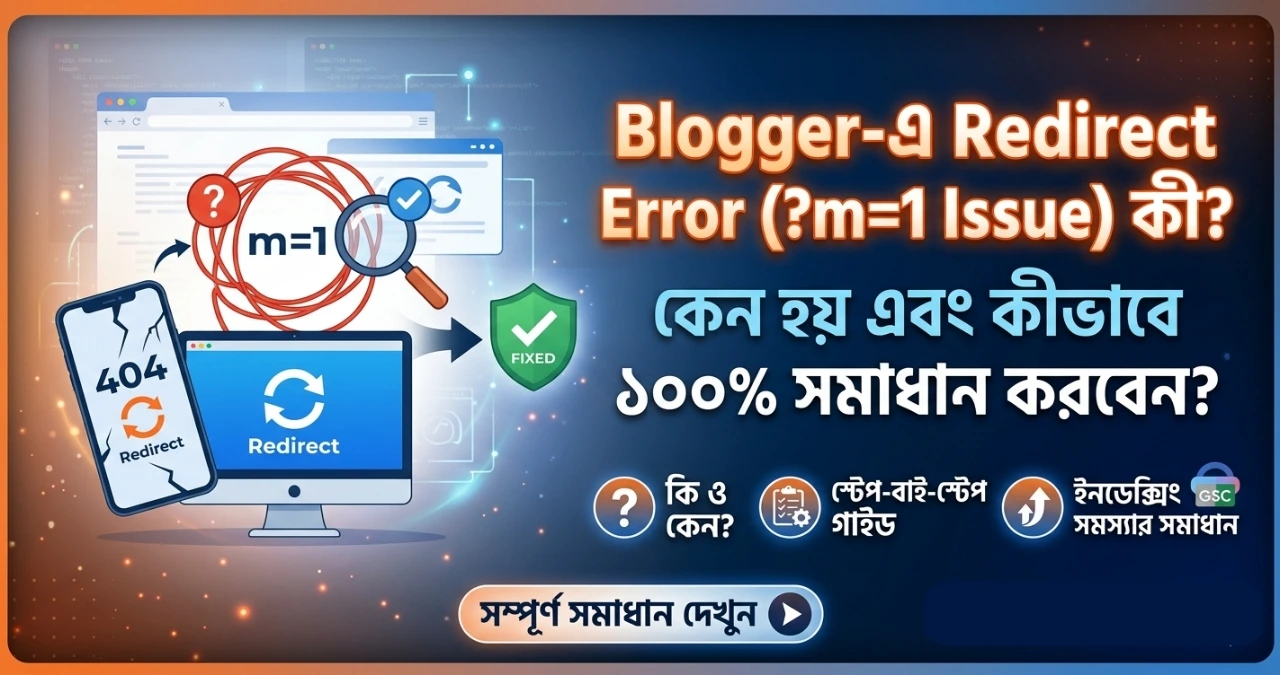
WordPress White Screen of Death (WSOD) Fix – সম্পূর্ণ সমাধান ২০২৬
আপনার ওয়ার্ডপ্রেস সাইট কি হঠাৎ সাদা হয়ে গেছে? ২০২৬ সালের এই কমপ্লিট গাইডে শিখুন কীভাবে মাত্র কয়েকটি ধাপে WordPress White Screen of Death (WSOD) Fix করবেন নিরাপদে।
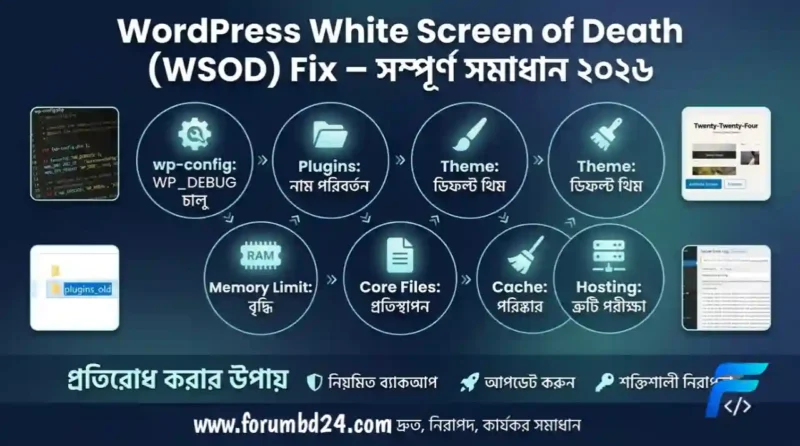
আপনার কি হঠাৎ করেই ওয়ার্ডপ্রেস ওয়েবসাইটের ব্যাকএন্ড এবং ফ্রন্টএন্ড দুটোই একদম সাদা বা ব্ল্যাঙ্ক হয়ে গেছে? কোনো এরর মেসেজ নেই, কোনো কোড নেই, কেবল একটি নিথর সাদা স্ক্রিন আপনার সামনে ভেসে আছে? যদি এমনটা হয়ে থাকে, তবে আপনি ওয়ার্ডপ্রেসের সবচেয়ে কুখ্যাত এরর “White Screen of Death” বা সংক্ষেপে WSOD-এর মুখোমুখি হয়েছেন। একজন পেশাদার ডেভেলপার হিসেবে আমি জানি, এই মুহূর্তে আপনার মনের অবস্থা কেমন। চিন্তার কোনো কারণ নেই, আজ আমরা এই ব্লগে WordPress White Screen of Death (WSOD) Fix করার সমস্ত কার্যকরী এবং নিরাপদ উপায় বিস্তারিতভাবে শিখবো। ২০২৬ সালের আধুনিক ওয়ার্ডপ্রেস ৬.এক্স (WordPress 6.x) এবং পিএইচপি ৮.এক্স (PHP 8.x) ইকোসিস্টেমের ওপর ভিত্তি করে এই গাইডটি সাজানো হয়েছে, যা আপনাকে মাত্র কয়েক মিনিটে আপনার সাইটকে আবার সচল করতে সাহায্য করবে।
WordPress White Screen of Death (WSOD) কী?
সহজ ভাষায় বলতে গেলে, যখন ওয়ার্ডপ্রেসের কোনো পিএইচপি স্ক্রিপ্ট রান করার সময় মারাত্মক কোনো টেকনিক্যাল ত্রুটি বা Fatal Error ঘটে, এবং ওয়ার্ডপ্রেস সেই এররটিকে স্ক্রিনে দেখানোর বদলে ব্রাউজারকে একটি সম্পূর্ণ খালি রেসপন্স পাঠায়, তখনই এই WordPress White Screen বা WordPress Blank Page এর সমস্যাটি তৈরি হয়। আধুনিক ব্রাউজার বা হোস্টিং সার্ভারে অনেক সময় এর বদলে “There has been a critical error on this website” লেখাটি দেখতে পাবেন। মূলত সিকিউরিটি এবং ইউজার এক্সপেরিয়েন্স ধরে রাখার জন্য ওয়ার্ডপ্রেস সরাসরি কোডের এরর সাধারণ ভিজিটরদের দেখায় না, যার ফলে স্ক্রিনটি পুরোপুরি সাদা হয়ে থাকে। এটিই হলো বহুল পরিচিত WSOD Error।
কেন এই WordPress Fatal Error বা WSOD সমস্যাটি হয়?
কোনো সমস্যার গভীরে না গিয়ে সেটি সমাধান করা যায় না। আপনি যদি WordPress White Screen of Death (WSOD) Fix করতে চান, তবে প্রথমে আপনাকে বুঝতে হবে ঠিক কী কারণে এই WordPress Error Fix করার প্রয়োজন পড়ছে। নিচে প্রধান কারণগুলো বিস্তারিত আলোচনা করা হলো:
১. Plugin Conflict (প্লাগইন সংঘাত)
ওয়ার্ডপ্রেস সাইটে এই সমস্যাটি হওয়ার সবচেয়ে বড় কারণ হলো প্লাগইন। যখন আপনি নতুন কোনো প্লাগইন ইনস্টল করেন, অথবা পুরাতন কোনো প্লাগইন আপডেট করেন, তখন সেটি আপনার থিম বা অন্য কোনো প্লাগইনের কোডের সাথে অমিল বা Plugin Conflict তৈরি করতে পারে। বিশেষ করে PHP 8.2 বা PHP 8.3-এর সাথে যদি কোনো পুরাতন প্লাগইনের কোড সামঞ্জস্যপূর্ণ না হয়, তবে সাইট ক্র্যাশ করে সাদা হয়ে যায়।
২. Theme Error (থিমের ত্রুটি)
প্লাগইনের মতোই থিমের কোডিংয়ে ভুল থাকলে বা আপডেটের সময় ফাইল করাপ্ট হলে এই সমস্যা হয়। আপনি যদি থিমের functions.php ফাইলে ভুল কোনো কোড পেস্ট করেন, অথবা থিমটি যদি ওয়ার্ডপ্রেসের বর্তমান ভার্সনের সাথে সামঞ্জস্যপূর্ণ না হয়, তবে Theme Conflict এর কারণে পুরো সাইট ডাউন হয়ে যেতে পারে।
৩. PHP Fatal Error এবং Memory Limit শেষ হওয়া
ওয়ার্ডপ্রেস মূলত পিএইচপি (PHP) স্ক্রিপ্ট দ্বারা চালিত হয়। প্রতিটি স্ক্রিপ্ট রান করার জন্য সার্ভার থেকে নির্দিষ্ট পরিমাণ মেমোরি বরাদ্দের প্রয়োজন হয়। যদি আপনার সাইটে ভারী কোনো প্লাগইন বা বড় কোনো ডাটাবেস কোয়েরি চলে যা বরাদ্দকৃত মেমোরির চেয়ে বেশি মেমোরি দাবি করে, তবে সার্ভার সেই প্রসেসটি বন্ধ করে দেয়। একেই PHP Memory Limit এরর বলা হয়, যা WSOD-এর অন্যতম প্রধান কারণ।
৪. Corrupted Core Files (ওয়ার্ডপ্রেসের মূল ফাইল নষ্ট হওয়া)
অনেক সময় হ্যাকিং অ্যাটাক, ম্যালওয়্যার ইনফেকশন বা অসাবধানতাবশত ভুল ফাইল ডিলিট হয়ে যাওয়ার কারণে ওয়ার্ডপ্রেসের কোর ফাইলগুলো (যেমন wp-includes বা wp-admin ফোল্ডারের ফাইল) করাপ্ট বা নষ্ট হয়ে যায়। কোর ফাইল নষ্ট হলে ওয়ার্ডপ্রেস রান করতে পারে না এবং একটি ব্ল্যাঙ্ক পেজ দেখায়।
৫. Cache Issue (ক্যাশিং সমস্যা)
কখনো কখনো সার্ভার লেভেলের ক্যাশিং (যেমন Varnish, Redis, Nginx FastCGI Cache) অথবা কোনো প্লাগইনের (যেমন WP Rocket, LiteSpeed Cache) ত্রুটিপূর্ণ ক্যাশ মেমোরির কারণে সাইটের ব্যাকএন্ড ঠিক থাকলেও ফ্রন্টএন্ডে সাদা স্ক্রিন দেখায়।
৬. Hosting Issue এবং File Permission
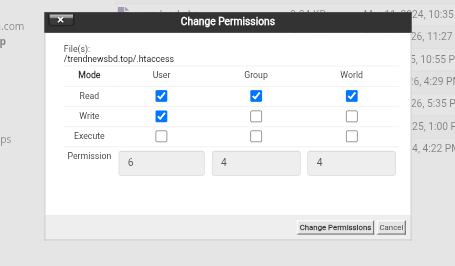
আপনার হোস্টিং প্রোভাইডারের সার্ভারে যদি কোনো বড় ধরনের আপগ্রেডেশন চলে বা পিএইচপি কনফিগারেশনে ভুল থাকে, তবে এই Hosting Error দেখা দিতে পারে। এছাড়াও যদি আপনার ওয়েবসাইটের ফাইল ও ফোল্ডারের পারমিশন (File Permission) ভুল থাকে (যেমন ফোল্ডারের জন্য 755 এবং ফাইলের জন্য 644 না হয়ে অন্য কিছু হওয়া), তাহলেও সার্ভার ফাইলগুলো রিড করতে পারে না।
সমাধান শুরু করার আগে যা করবেন: ব্যাকআপের গুরুত্ব
আমরা যখন WordPress White Screen of Death (WSOD) Fix করার মূল ধাপে প্রবেশ করব, তখন আমাদের বিভিন্ন ফাইল এডিট এবং ডিঅ্যাক্টিভেট করতে হবে। তাই সুরক্ষার জন্য আপনার সিপ্যানেল (cPanel) বা হোস্টিং ড্যাশবোর্ড থেকে ফাইল ম্যানেজার এবং ডাটাবেসের একটি সম্পূর্ণ ব্যাকআপ নিয়ে নিন। আপনার কাছে যদি ব্যাকআপ থাকে, তবে কাজ করার সময় কোনো ভুল হলেও আপনি নিমেষেই সাইটটিকে আগের অবস্থায় ফিরিয়ে আনতে পারবেন।
Solution 1: Debug Mode চালু করুন (সমস্যা শনাক্তকরণ)
অন্ধকারে ঢিল না মেরে আমাদের প্রথমে জানতে হবে ঠিক কোন ফাইলের কত নম্বর লাইনে এররটি আছে। ওয়ার্ডপ্রেসে বিল্ট-ইন একটি ডিবাগিং সিস্টেম রয়েছে। এটি চালু করলে সাদা স্ক্রিনের বদলে প্রকৃত এরর মেসেজটি স্ক্রিনে ভেসে উঠবে, যা দেখে আমরা খুব সহজেই WordPress White Screen of Death (WSOD) Fix করতে পারব।
ধাপ ১: আপনার হোস্টিংয়ের cPanel-এ লগইন করুন এবং File Manager-এ যান।
ধাপ ২: public_html ফোল্ডারে প্রবেশ করে wp-config.php ফাইলটি খুঁজে বের করুন এবং রাইট ক্লিক করে Edit অপশনে যান।
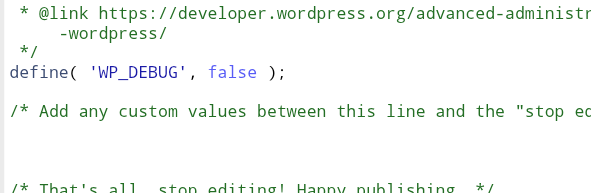
ধাপ ৩: ফাইলে নিচের দিকে স্ক্রোল করে define('WP_DEBUG', false); লাইনটি খুঁজুন। এবার এই লাইনটিকে পরিবর্তন করে অথবা যদি লাইনটি না থাকে, তবে নিচের কোডটি যোগ করুন:
define('WP_DEBUG', true);
define('WP_DEBUG_LOG', true);
define('WP_DEBUG_DISPLAY', false);
কেন এটি করছি? WP_DEBUG ট্রু করার মাধ্যমে আমরা ডিবাগিং অন করছি। WP_DEBUG_DISPLAY ফলস রাখছি যাতে সাধারণ ভিজিটররা কোডের ত্রুটি দেখতে না পায়, এবং WP_DEBUG_LOG অন করার কারণে সমস্ত এরর wp-content/debug.log ফাইলে জমা হবে। এবার আপনার সাইটটি একবার রিফ্রেশ করুন এবং wp-content ফোল্ডারে গিয়ে debug.log ফাইলটি ওপেন করে দেখুন কোন প্লাগইন বা থিমের কারণে এই Fatal Error-টি তৈরি হয়েছে।
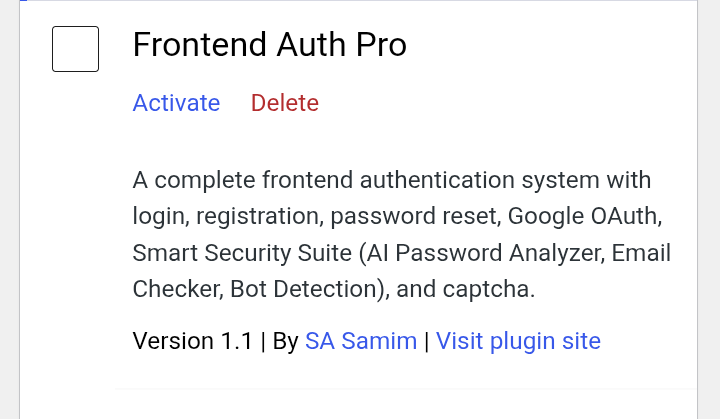
Solution 2: Plugins Disable করুন (প্লাগইন নিষ্ক্রিয়করণ)
যদি ডিবাগ লগ থেকে নির্দিষ্ট কোনো প্লাগইনের নাম পান, তবে শুধুমাত্র সেই প্লাগইনটি বন্ধ করলেই সমস্যার সমাধান হবে। কিন্তু যদি ডিবাগ ফাইলে কিছু না পান, তবে আপনাকে সাময়িকভাবে সব প্লাগইন বন্ধ করে পরীক্ষা করতে হবে। যেহেতু আপনার এডমিন ড্যাশবোর্ড বা wp-admin ওপেন হচ্ছে না, তাই আমাদের FTP বা cPanel File Manager ব্যবহার করতে হবে।
ধাপ ১: cPanel File Manager থেকে public_html/wp-content/ ফোল্ডারে যান।
ধাপ ২: এখানে plugins নামে একটি ফোল্ডার দেখতে পাবেন। এই ফোল্ডারটির ওপর রাইট ক্লিক করে Rename সিলেক্ট করুন।
ধাপ ৩: ফোল্ডারটির নাম পরিবর্তন করে দিন plugins_old বা plugins_backup।
কেন এটি করছি? ফোল্ডারের নাম পরিবর্তন করার সাথে সাথে ওয়ার্ডপ্রেস তার ডিরেক্টরি খুঁজে না পেয়ে স্বয়ংক্রিয়ভাবে সব প্লাগইন ডিঅ্যাক্টিভেট বা নিষ্ক্রিয় করে দেবে। এবার আপনার ওয়েবসাইটটি ব্রাউজারে রিফ্রেশ করে দেখুন। যদি সাইট ঠিক হয়ে যায়, তবে নিশ্চিতভাবেই কোনো প্লাগইনের কারণে এই সমস্যা হচ্ছিল। এখন আবার ফোল্ডারের নাম পরিবর্তন করে আগের মতো plugins করে দিন এবং আপনার ওয়ার্ডপ্রেস ড্যাশবোর্ডে লগইন করে একটি একটি করে প্লাগইন অ্যাক্টিভেট করে দেখুন কোন প্লাগইনটি অন করলেই আবার সাদা স্ক্রিন ফিরে আসে। ব্যস, অপরাধী প্লাগইনটিকে ডিলিট বা আপডেট করে দিলেই কেল্লাফতে!
Solution 3: Default Theme ব্যবহার করুন (ডিফল্ট থিম সক্রিয়করণ)
প্লাগইন নিষ্ক্রিয় করার পরও যদি আপনার সাইটের অবস্থা পরিবর্তন না হয়, তবে পরবর্তী সন্দেহভাজন হলো আপনার বর্তমান থিম। থিমের কোডের ত্রুটির কারণে সৃষ্ট WordPress White Screen of Death (WSOD) Fix করার জন্য আমাদের থিমটি সাময়িকভাবে নিষ্ক্রিয় করে একটি ডিফল্ট থিম (যেমন Twenty Twenty-Four) চালু করতে হবে।
ধাপ ১: cPanel File Manager-এর মাধ্যমে wp-content/themes/ ফোল্ডারে প্রবেশ করুন।
ধাপ ২: আপনার বর্তমানে অ্যাক্টিভ থাকা থিমের ফোল্ডারটি খুঁজুন (যেমন: divi বা elementor-theme)।
ধাপ ৩: সেই থিম ফোল্ডারের নাম পরিবর্তন করে theme_old বা অন্য কিছু দিন।
কেন এটি করছি? অ্যাক্টিভ থিমের ফোল্ডার না পেয়ে ওয়ার্ডপ্রেস স্বয়ংক্রিয়ভাবে আপনার সাইটে ইনস্টল থাকা যেকোনো ডিফল্ট থিম অ্যাক্টিভেট করে নেবে। এবার সাইট চেক করুন; যদি সাদা স্ক্রিন চলে যায়, তবে বুঝবেন আপনার থিমে সমস্যা ছিল। সেক্ষেত্রে থিমটি পুনরায় ডাউনলোড করে আপলোড করতে পারেন অথবা থিমের ডেভেলপারদের সাথে যোগাযোগ করতে পারেন।
Solution 4: PHP Memory Limit Increase করুন (মেমোরি সীমা বৃদ্ধি)
যদি আপনার সাইটে প্রচুর প্লাগইন এবং এলিমেন্টর বা ডিভির মতো ভারী পেজ বিল্ডার থাকে, তবে পিএইচপি মেমোরি শেষ হয়ে সাইট ক্র্যাশ করা খুবই স্বাভাবিক ঘটনা। এই মেমোরি সংকট কাটিয়ে উঠতে আমাদের PHP Memory Limit বাড়িয়ে দিতে হবে।
ধাপ ১: পুনরায় আপনার রুট ডিরেক্টরিতে (public_html) থাকা wp-config.php ফাইলটি এডিট মোডে ওপেন করুন।
ধাপ ২: ফাইলে /* That's all, stop editing! Happy publishing. */ লেখার ঠিক ওপরে নিচের কোডটি পেস্ট করুন:
define('WP_MEMORY_LIMIT', '256M');
define('WP_MAX_MEMORY_LIMIT', '512M');
কেন এটি করছি? এই কোডটি ওয়ার্ডপ্রেসকে নির্দেশ দেয় যেন সে সার্ভার থেকে ২৫৬ মেগাবাইট বা তার বেশি মেমোরি ব্যবহার করার অনুমতি দেয়। অনেক হোস্টিংয়ে ডিফল্টভাবে এটি ৬৪এম বা ১২৮এম করা থাকে, যা আধুনিক ওয়ার্ডপ্রেস সাইটের জন্য অপর্যাপ্ত। মেমোরি লিমিট বাড়ানোর মাধ্যমে আপনি খুব সহজেই অনেক বড় WordPress Fatal Error থেকে মুক্তি পেতে পারেন।
Solution 5: WordPress Core Files Replace করুন
প্লাগইন, থিম এবং মেমোরি লিমিট পরিবর্তনের পরেও যদি সমস্যার সমাধান না হয়, তবে বুঝতে হবে আপনার ওয়ার্ডপ্রেসের নিজস্ব মূল ফাইলগুলোর কোনোটি করাপ্ট বা নষ্ট হয়ে গেছে। এই ক্ষেত্রে আমাদের ডাটাবেস বা কনফিগারেশন ফাইল না ছুঁয়ে শুধু কোর ফাইলগুলো ফ্রেশ ফাইল দিয়ে রিপ্লেস করতে হবে।
ধাপ ১: WordPress.org থেকে একদম লেটেস্ট ওয়ার্ডপ্রেস জিপ (Zip) ফাইলটি ডাউনলোড করুন এবং আপনার কম্পিউটারে আনজিপ করুন।
ধাপ ২: আনজিপ করা ফোল্ডার থেকে wp-content ফোল্ডার এবং wp-config-sample.php ফাইলটি সম্পূর্ণ ডিলিট করে দিন (কারণ এগুলো আমাদের রিপ্লেস করা যাবে না, করলে সাইটের ডেটা ও থিম মুছে যাবে)।
ধাপ ৩: বাকি ফাইল এবং ফোল্ডারগুলো (যেমন wp-admin, wp-includes এবং রুট ফাইলসমূহ) জিপ করে আপনার হোস্টিংয়ের public_html ডিরেক্টরিতে আপলোড করে আনজিপ (Extract) বা ওভাররাইট (Overwrite) করে দিন। এটি আপনার সাইটের কোনো কন্টেন্ট নষ্ট না করেই কোর ফাইলগুলোকে একদম নতুনের মতো ফ্রেশ করে দেবে।
Solution 6: Cache Clear করুন ও Hosting Error চেক করুন
অনেক সময় সার্ভার ক্যাশের কারণে সব ঠিক করার পরেও ব্রাউজারে পুরাতন সাদা স্ক্রিনটিই লোড হতে থাকে। তাই আপনার সিপ্যানেল থেকে যদি LiteSpeed Cache বা Nginx ক্যাশ অপশন থাকে, তবে ‘Flush All’ বা ‘Purge All’ বাটনে ক্লিক করে সার্ভার লেভেলের ক্যাশ পরিষ্কার করুন। একই সাথে আপনার কম্পিউটার ব্রাউজারের ক্যাশ ও কুকিজ সম্পূর্ণ ক্লিয়ার করে অথবা Incognito Window (প্রাইভেট উইন্ডো) ব্যবহার করে সাইটটি চেক করুন। কোনো কোনো ক্ষেত্রে হোস্টিং সার্ভারে পিএইচপি ভার্সন হুট করে পরিবর্তন হলেও এই সমস্যা হয়, তাই হোস্টিং প্যানেল থেকে আপনার পিএইচপি ভার্সনটি চেক করে নিন (ওয়ার্ডপ্রেস ৬.এক্সের জন্য PHP 8.1 বা 8.2 সবচেয়ে স্ট্যাবল)।
Read more:-
cPanel Disk Usage কী? হোস্টিং স্টোরেজ ফুল সমস্যার সহজ সমাধান গাইড
NEUSBLOG ব্লগার থিম: ফ্রি ডাউনলোড, ফুটার ক্রেডিট রিমুভ ও কাস্টমাইজেশন গাইড
ওয়েব জগতের বিবর্তন এবং ব্যাকলিংকের নতুন দিগন্ত Web 2.0 Backlink
সবচেয়ে সাধারণ Error এবং তার তাৎক্ষণিক সমাধান
নিচের টেবিলটি লক্ষ্য করলে আপনি খুব সহজেই বুঝতে পারবেন কোন ধরনের এরর মেসেজের জন্য আপনাকে কী পদক্ষেপ নিতে হবে:
| Error Message / Type | Common Cause | Solution |
|---|---|---|
Allowed memory size of... exhausted |
PHP Memory Limit শেষ হয়ে যাওয়া। | wp-config.php ফাইলে মেমোরি লিমিট বাড়িয়ে দিন। |
Fatal error: Call to undefined function... |
প্লাগইন বা থিমের কোড ব্যাকডেটেড হওয়া। | উক্ত প্লাগইন ফোল্ডারের নাম পরিবর্তন করে নিষ্ক্রিয় করুন। |
Parse error: syntax error, unexpected... |
কোডিংয়ে ব্র্যাকেট, সেমিকোলন বা সিনট্যাক্স ভুল। | নির্দেশিত ফাইলের নির্দিষ্ট লাইনের কোড ঠিক করুন। |
403 Forbidden Error / Blank Page |
ভুল ফাইল পারমিশন বা .htaccess করাপশন। | ফাইল পারমিশন (644/755) চেক করুন ও নতুন .htaccess তৈরি করুন। |
ভবিষ্যতে WSOD এরর প্রতিরোধ করার কার্যকরী উপায়
একবার কষ্ট করে সাইট ঠিক করার পর নিশ্চয়ই চাইবেন না যে এই সমস্যা আবারও ঘটুক? আপনার ওয়েবসাইটকে চিরতরে সুরক্ষিত ও সচল রাখতে নিচের টিপসগুলো মেনে চলুন:
- নিয়মিত ব্যাকআপ শিডিউল করুন: UpdraftPlus বা হোস্টিংয়ের অটো-ব্যাকআপ ফিচার ব্যবহার করে প্রতিদিনের ব্যাকআপ ক্লাউডে সেভ রাখুন।
- একসাথে সব আপডেট করবেন না: কখনো একসাথে সব প্লাগইন এবং থিম আপডেট দেবেন না। একটি একটি করে আপডেট করুন এবং সাইট চেক করুন।
- Staging Site ব্যবহার করুন: বড় কোনো পরিবর্তন বা নতুন প্লাগইন লাইভ সাইটে টেস্ট না করে স্টেজিং সাইটে পরীক্ষা করুন।
- ভালো মানের হোস্টিং বেছে নিন: সস্তা বা দুর্বল রিসোর্সের শেয়ার্ড হোস্টিং পরিহার করে অপ্টিমাইজড ওয়ার্ডপ্রেস হোস্টিং ব্যবহার করুন যা পর্যাপ্ত মেমোরি ও রিয়েল-টাইম মনিটরিং দেয়।
- Null/Cracked থিম-প্লাগইন বর্জন করুন: পাইরেটেড বা নালড থিম ও প্লাগইনে ম্যালওয়্যার থাকে যা যেকোনো মুহূর্তে সাইটকে চিরতরে ক্র্যাশ করিয়ে দিতে পারে।
প্রায়শই জিজ্ঞাসিত প্রশ্ন ও উত্তর
১. হোয়াইট স্ক্রিন অফ ডেথ হলে কি আমার ওয়েবসাইটের সমস্ত ডেটা বা পোস্ট মুছে যায়?
না, এই সমস্যায় আপনার ডেটাবেস বা পোস্টের কোনো ক্ষতি হয় না। এটি কেবল কোডিং বা মেমোরিগত ত্রুটির কারণে সাময়িকভাবে সাইটের ডিসপ্লে বন্ধ রাখে।
২. আমার তো সিপ্যানেল বা এফটিপি অ্যাক্সেস নেই, আমি কীভাবে এটি ঠিক করব?
আপনার যদি কোনো ফাইল অ্যাক্সেস না থাকে, তবে আপনাকে অবিলম্বে আপনার হোস্টিং প্রোভাইডারের সাপোর্ট টিমের সাথে যোগাযোগ করতে হবে। তারা সার্ভার এন্ড থেকে এটি ফিক্স করে দেবে।
৩. পিএইচপি মেমোরি লিমিট কত রাখা স্ট্যান্ডার্ড?
সাধারণত আধুনিক ওয়ার্ডপ্রেস সাইটগুলোর জন্য ২৫৬এম (256M) মেমোরি লিমিট একদম স্ট্যান্ডার্ড এবং নিরাপদ ধরা হয়।
৪. ওয়ার্ডপ্রেসের ক্রিটিক্যাল এরর মেসেজ এবং WSOD কি একই জিনিস?
হ্যাঁ, মূলত দুটি একই সমস্যা। পুরোনো সংস্করণে কেবল সাদা স্ক্রিন আসত, আর নতুন সংস্করণে ওয়ার্ডপ্রেস স্ক্রিনে একটি নোটিশ বা এরর টেক্সট দেখায়।
৫. ডিবাগ মোড অন করার পর কাজ শেষ হলে কি তা বন্ধ করতে হবে?
অবশ্যই! সমস্যা সমাধান হয়ে গেলে সুরক্ষার স্বার্থে WP_DEBUG পুনরায় false করে দিতে হবে, অন্যথায় হ্যাকাররা আপনার সাইটের ভেতরের কোডের এরর দেখে সাইটের দুর্বলতা জেনে যেতে পারে।
৬. .htaccess ফাইল ডিলিট করলে কি কোনো সমস্যা হবে?
কোনো সমস্যা নেই। আপনি ফাইলটি ডিলিট বা রিনেম করে ওয়ার্ডপ্রেস ড্যাশবোর্ডের Settings > Permalinks-এ গিয়ে সেভ বাটনে ক্লিক করলেই স্বয়ংক্রিয়ভাবে একটি নতুন এবং ফ্রেশ .htaccess ফাইল তৈরি হয়ে যাবে।
৭. পিএইচপি ভার্সন আপগ্রেড করার সাথে সাথেই সাইট সাদা হয়ে গেল কেন?
এর মানে হলো আপনার সাইটের কোনো একটি প্লাগইন বা থিম সেই নতুন পিএইচপি ভার্সনের (যেমন PHP 8.2) সাথে সামঞ্জস্যপূর্ণ নয়। আপনাকে সাময়িকভাবে পিএইচপি ভার্সনটি একটু ডাউনগ্রেড করে ত্রুটিপূর্ণ প্লাগইনটি আপডেট করতে হবে।
৮. রিকভারি মোড (Recovery Mode) ইমেল কী?
ওয়ার্ডপ্রেসের নতুন সিকিউরিটি ফিচারের কারণে সাইট ক্র্যাশ করলে এডমিনের ইমেলে একটি সিক্রেট লিংক পাঠানো হয়। সেই লিংকে ক্লিক করে সরাসরি ড্যাশবোর্ডে ঢুকে ত্রুটিপূর্ণ প্লাগইনটি এক ক্লিকেই বন্ধ করা যায়।
৯. আমার সাইটের শুধু একটি নির্দিষ্ট পেজ সাদা হয়ে যাচ্ছে, পুরো সাইট ঠিক আছে—এটি কেন হয়?
এটি সাধারণত কোনো নির্দিষ্ট পেজ বিল্ডারের শর্টকোড বা স্ক্রিপ্ট এররের কারণে হয়। সেই পেজটি এডিটরে ওপেন করে ক্যাশ ক্লিয়ার করুন অথবা রিসেন্টলি যুক্ত করা এলিমেন্টটি বাদ দিন।
১০. প্লাগইন ফোল্ডারের নাম পরিবর্তন করলেও কেন সাইট ঠিক হচ্ছে না?
যদি প্লাগইন বন্ধ করার পরও কাজ না হয়, তবে সমস্যাটি আপনার থিমে অথবা ওয়ার্ডপ্রেস কোর ফাইলে রয়েছে। আমাদের গাইডের Solution 3 এবং Solution 5 অনুসরণ করুন।
ওয়ার্ডপ্রেসের দুনিয়ায় “White Screen of Death” অত্যন্ত পরিচিত একটি সমস্যা এবং এটি প্রফেশনাল ডেভেলপারদেরও মাঝেমধ্যে বেশ ভালোই ভোগান্তিতে ফেলে। তবে সঠিক টেকনিক্যাল জ্ঞান এবং নিয়মতান্ত্রিক উপায়ে এগোলে এই সমস্যা সমাধান করা কোনো কঠিন কাজই নয়। আশা করি আজকের এই বিস্তারিত গাইডটি অনুসরণ করে আপনি আপনার সাইটের কাঙ্ক্ষিত WordPress White Screen of Death (WSOD) Fix সফলভাবে সম্পন্ন করতে পেরেছেন। সবসময় মনে রাখবেন, তাড়াহুড়ো না করে প্রতিটি স্টেপের আগে ব্যাকআপ রাখা এবং ডিবাগ লগের সাহায্য নেওয়াটাই একজন বুদ্ধিমান ওয়েবমাস্টারের আসল পরিচয়। আপনার সাইট এখন সম্পূর্ণ সচল ও নিরাপদ!
পোস্ট পড়ে পয়েন্ট পেতে লগইন করুন।
লগইন করুনসম্পর্কিত লেখা
Website-এ 502 Bad Gateway Error কেন আসে? সহজ সমাধান

জিমেইলের গুরুত্বপূর্ণ ই–মেইল স্প্যামে চলে যাওয়ার সমস্যা সমাধান করবেন যেভাবে
Disk Usage এবং Bandwidth সীমা শেষ হলে cPanel-এ কীভাবে স্পেস খালি করবেন?

Crawled – Currently Not Indexed সমস্যার সমাধান: কেন হয় এবং কীভাবে ঠিক করবেন

Website Speed কম হওয়ার ১০টা কারণ ও Fix করার উপায় ২০২৬